
SIFT-WEB移管_フォトグッズの発注手順
フォトグッズ商品は、PPMクラウドの「通常注文」から注文します
商品によって選択するカテゴリや商品名が異なりますので、本ページでは各商品の選択箇所をご案内します
対象商品
・ポスターカレンダー
・キャンバスプリント
・シールプリント
・キーホルダー
※商品の作成方法や詳細な操作手順は、各商品の専用ページをご確認ください
moovin studioの発注手順は こちらをクリック
■発注手順
ご利用前にご確認ください
PPMクラウドのご利用には、ブラウザ「Google Chrome」が必要です
Google Chromeをご使用の上、ログインをお願いします
1.ログイン方法
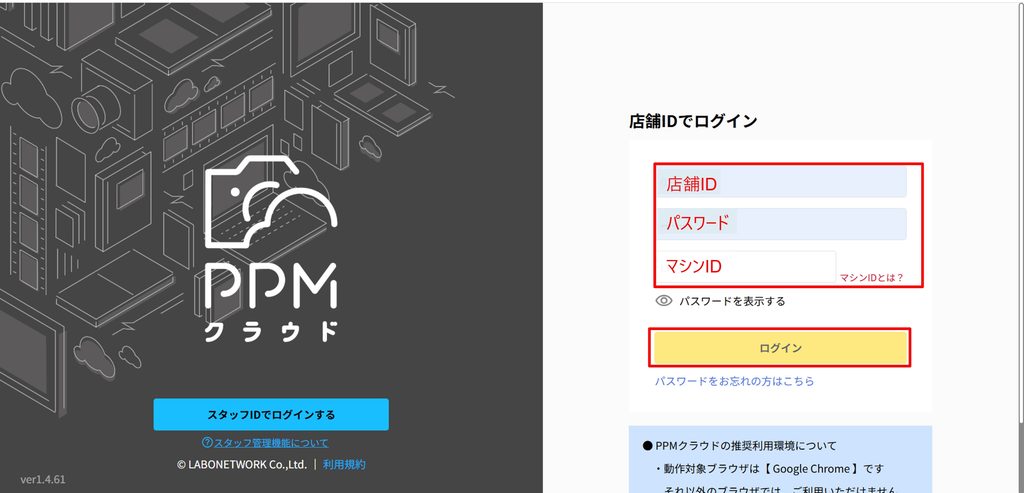
ログイン画面を開き、以下の情報を入力して「ログイン」をクリックしてください
ログインURL https://ppmcloud.jp/#/login
- 店舗ID・パスワード
担当営業よりご案内しております
※店舗ID・パスワードが分からない場合はカスタマーサポートへお問い合わせください - マシンID(入力必須)
作業者を識別するためのIDです。任意の英数字またはかなを入力してください
入力例:tanaka、佐藤01、01、ラボ_A
2.お客様情報の入力
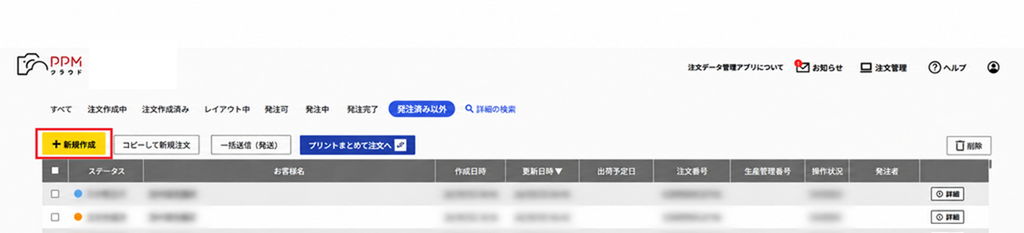
「新規作成」をクリックします
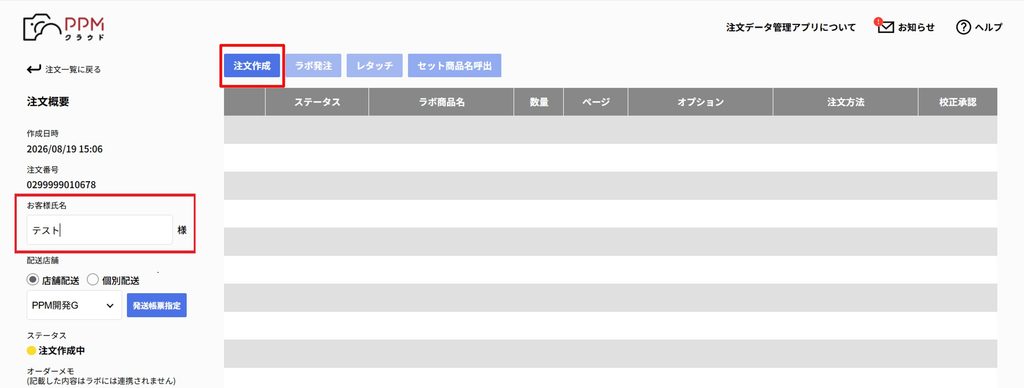
「お客様氏名」を入力し、「注文作成」 をクリックします
3.商品選択
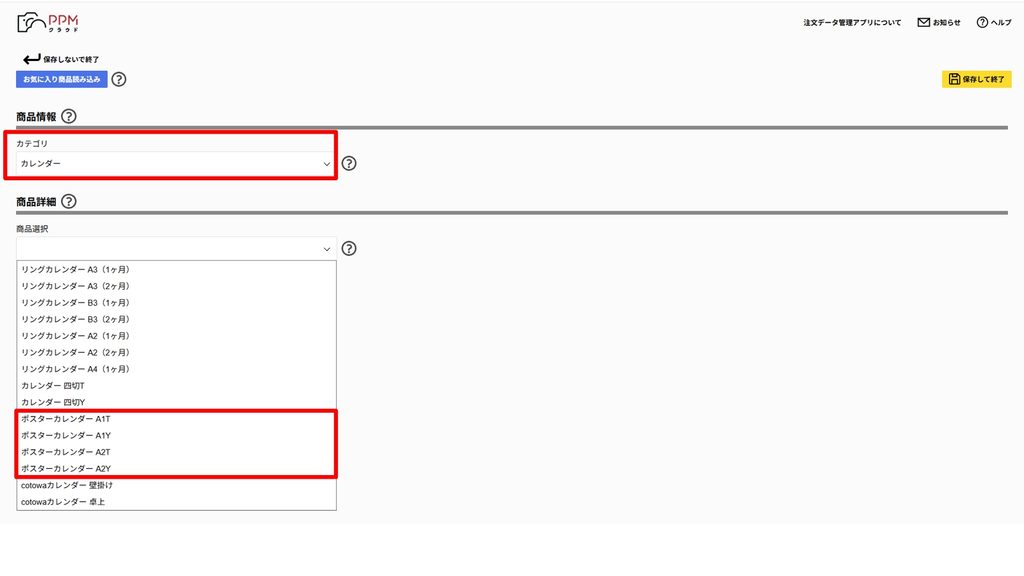
ここでは「ポスターカレンダー」の手順を案内します
「カテゴリ」は「カレンダー」
「商品選択」は「ポスターカレンダーの各サイズ」を選択します
■その他のフォトグッズの商品選択
下記商品名をクリックすると「カテゴリ」「商品選択」を確認できます
・カテゴリ:カレンダー
・商品選択:ポスターカレンダーの各サイズ
・カテゴリ:キャンバスプリント
・商品選択:キャンバスプリントの各サイズ
・カテゴリ:グッズ
・絞り込み条件:シールプリント
・商品選択:シールプリントの各サイズ
・カテゴリ:グッズ
・絞り込み条件:キーホルダー
・商品選択:キーホルダーの各タイプ
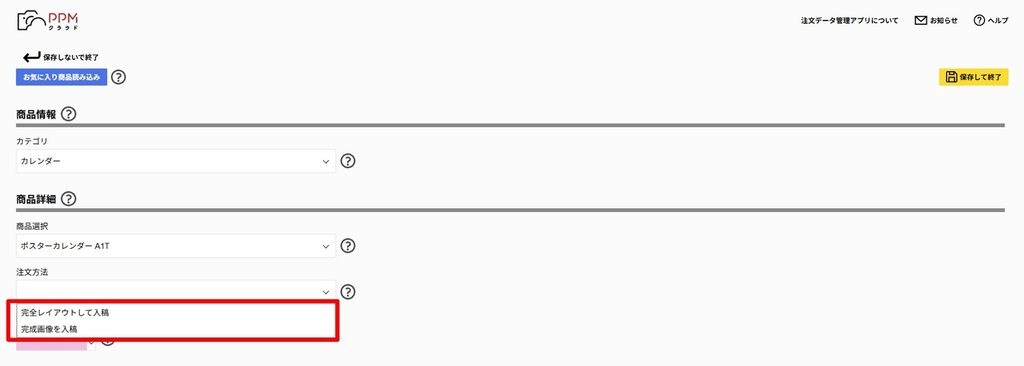
「発注方法」は「完成画像を入稿」or「完全レイアウトして入稿」のどちらかを選択します
発注方法について
・完成画像を入稿:Photoshop等で作成したオリジナルのデザインデータを入稿
・完全レイアウトして入稿:デザイン選択、写真レイアウトまでをお客さまで行い、色補正はラボにおまかせ
操作手順
操作手順は記事と動画を準備しております。それぞれクリックしてご参照ください