
SIFT-WEB移管_フォトグッズの発注手順
フォトグッズは、PPMクラウドの通常注文から行います
対象は、
ポスターカレンダー、グッズ(キャンバスプリント、シールプリント、キーホルダー)、moovin studio
ここではmoovin studioの発注手順を案内します
■発注手順
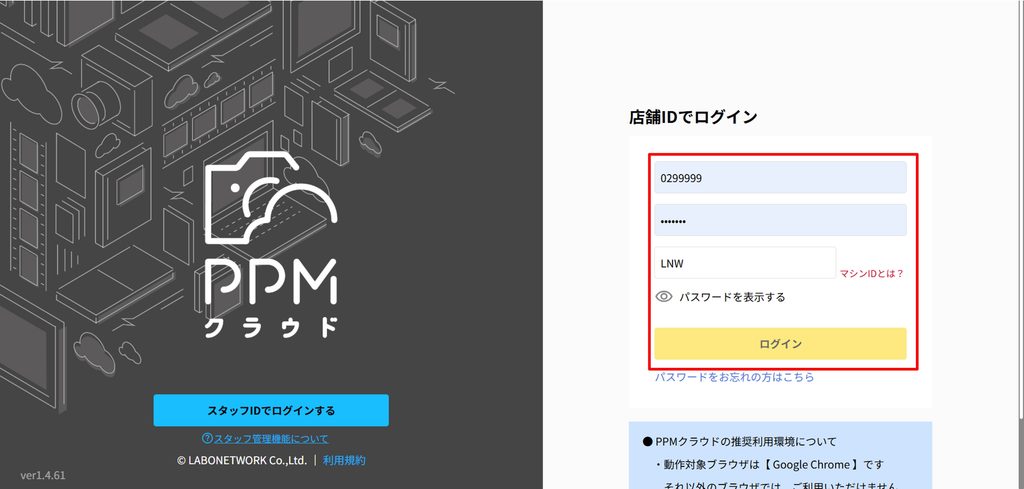
1.PPMクラウドにログイン
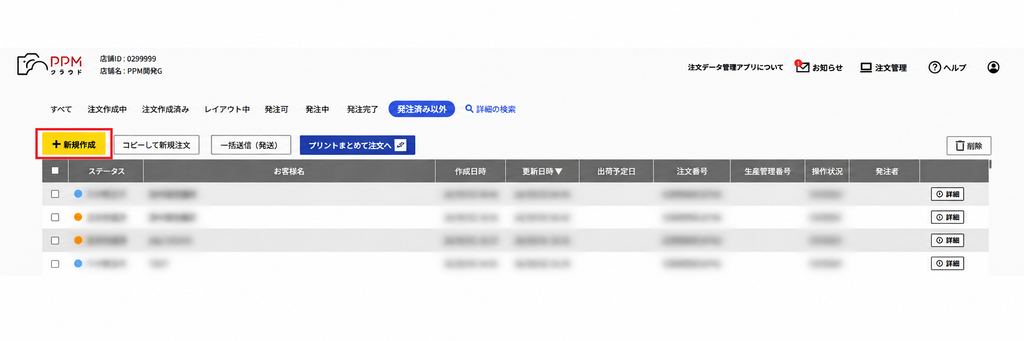
2.「新規作成」をクリック
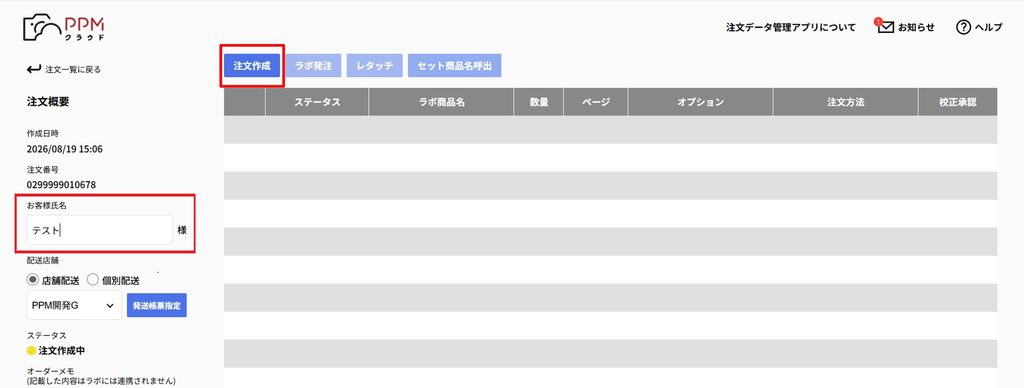
3.「お客様氏名」を入力して、「注文作成」をクリック
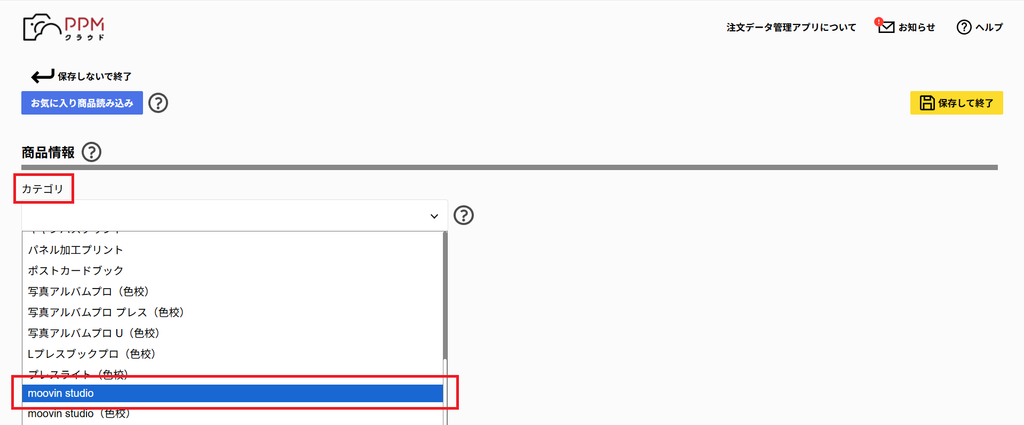
4.「カテゴリ」は「moovin studio」を選択
その他のフォトグッズの選択は下記を参照ください
■ポスターカレンダー
・カテゴリ:カレンダー
・商品選択:ポスターカレンダーの各サイズ
■キャンバスプリント
・カテゴリ:キャンバスプリント
・商品選択:キャンバスプリントの各サイズ
■シールプリント
・カテゴリ:グッズ
・絞り込み条件:シールプリント
・商品選択:シールプリントの各サイズ
■キーホルダー
・カテゴリ:グッズ
・絞り込み条件:キーホルダー
・商品選択:キーホルダーの各タイプ
4.「商品選択」でmoovin studioの各種類、「発注方法」で「完成画像を入稿」を選択
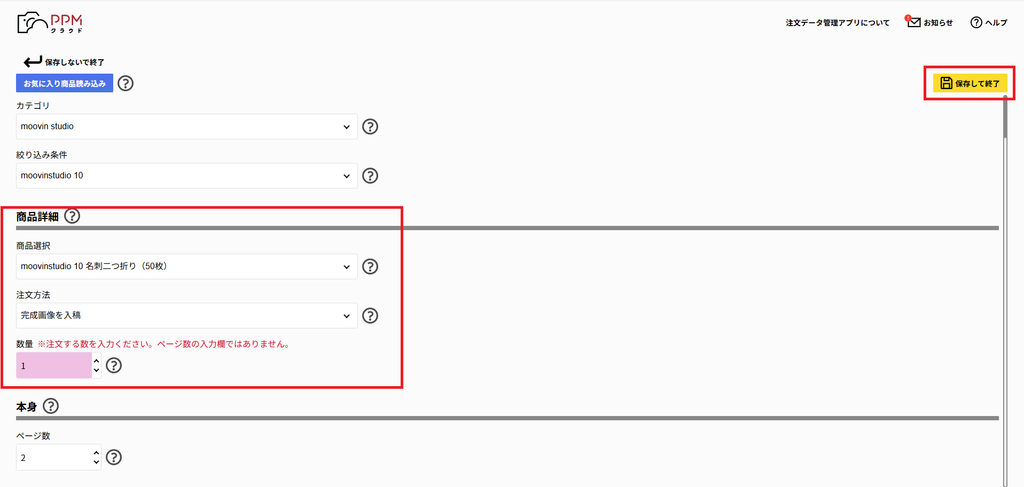
【注意】moovin studioの数量は50枚で1セットです
【例】
50枚希望の場合→数量:1
150枚希望の場合→数量:3
数量決定後、「保存して終了」をクリック
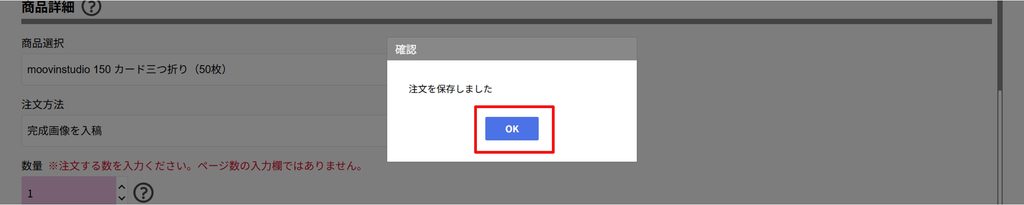
5.「OK」をクリック
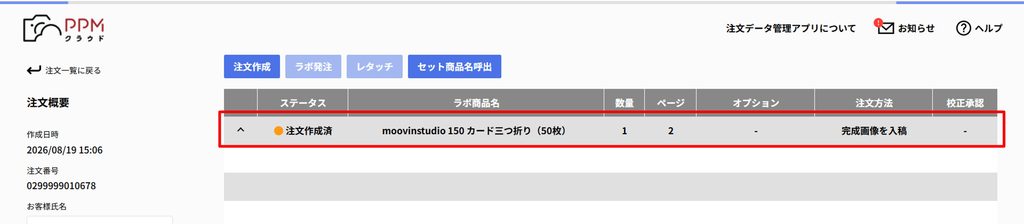
6.オーダー内容をクリック
7.画像の取り込み枠が表示され、画像が入ったフォルダを取り込みます
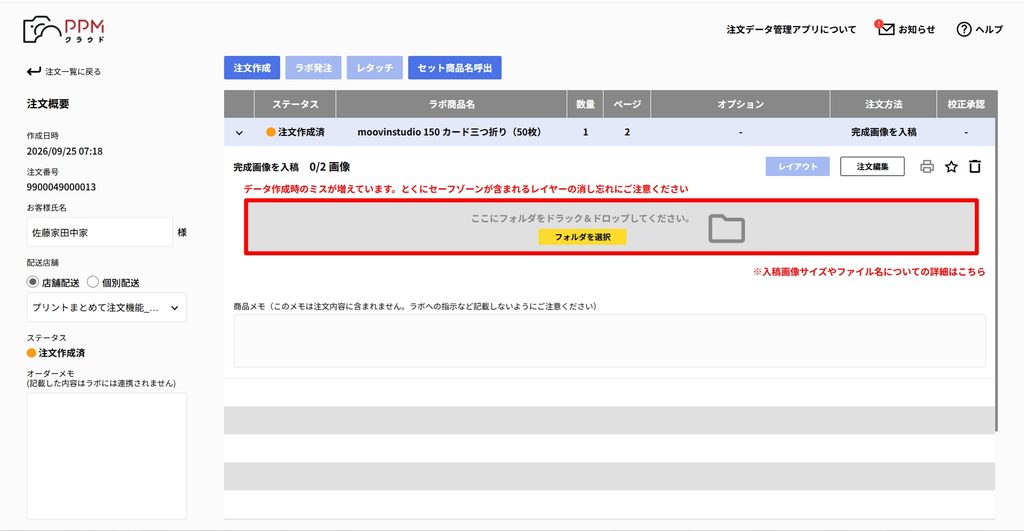
■「画像を選択」をクリックして、画像が入ったフォルダを選択
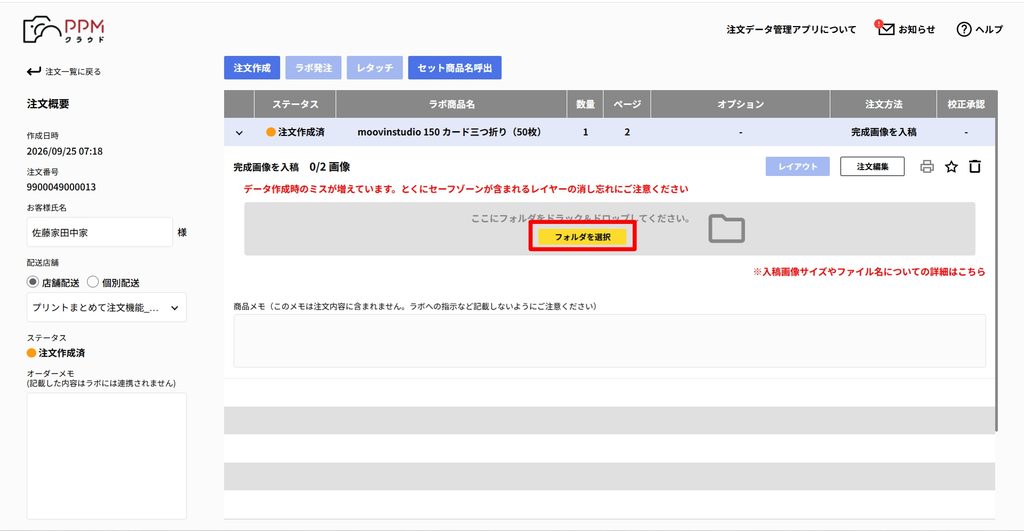
■取り込み枠へ画像の入ったフォルダをドラッグ&ドロップで直接取り込む
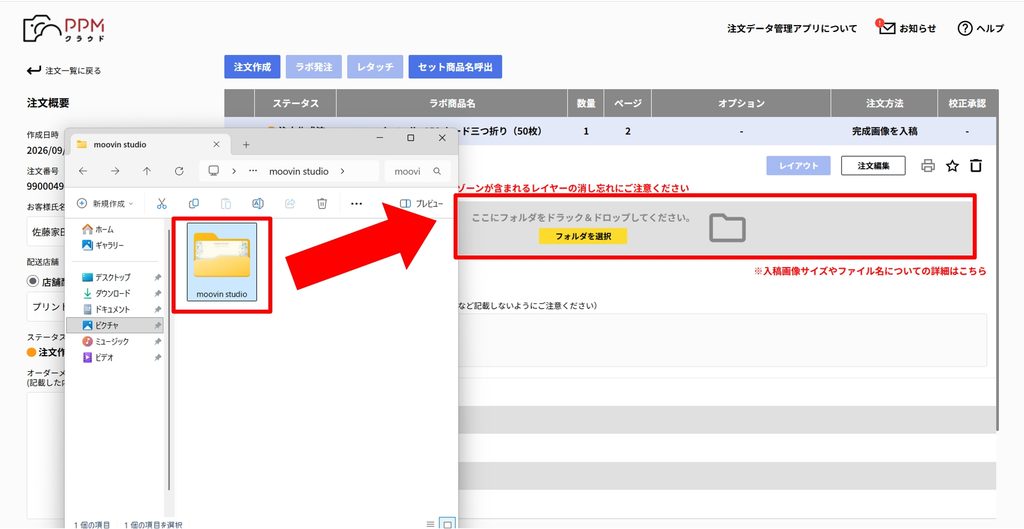
どちらかの手順で画像を取り込みます
8.取り込んだ画像のサムネイルが表示されます
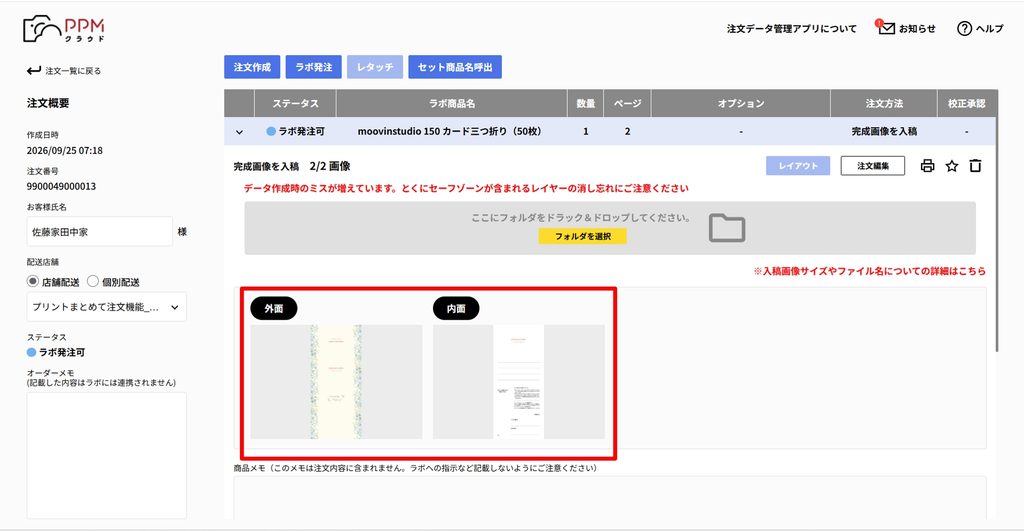
【注意】画像のファイル名は下記でお願いします。所定のファイル名、サイズではないと画像は取り込めません
・外面:sotomen.jpg
・内面:uchimen.jpg
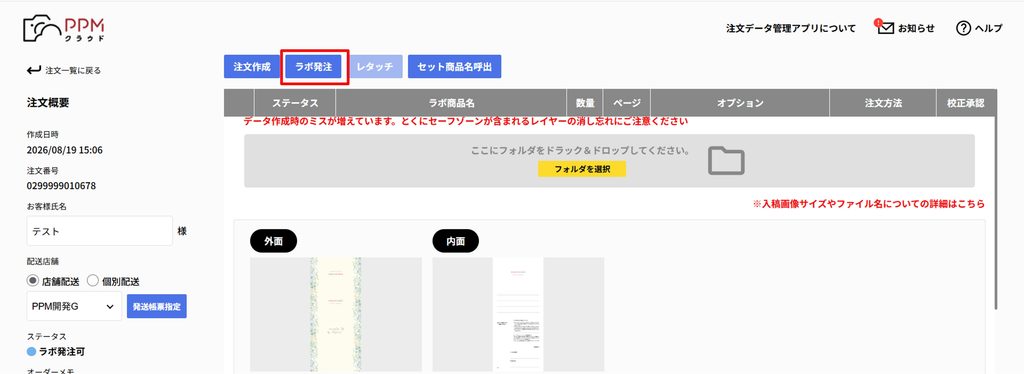
9.「ラボ発注」をクリック。発注は完了です
【補足】
moovin studioのカードのオープンテンプレートの取得はこちらをクリック