
SIFT-WEB移管_プリントまとめて注文手順
SIFT-WEBでご注文いただいていたプリント商品は、PPMクラウドへ移行しております
今後はPPMクラウドの「プリントまとめて注文」機能をご利用ください
ご注文手順は以下のとおりです
【プリントまとめて注文の発注手順】
ご利用前にご確認ください
PPMクラウドのご利用には、ブラウザ「Google Chrome」が必要です
Google Chromeをご使用の上、ログインをお願いします
1.ログイン方法
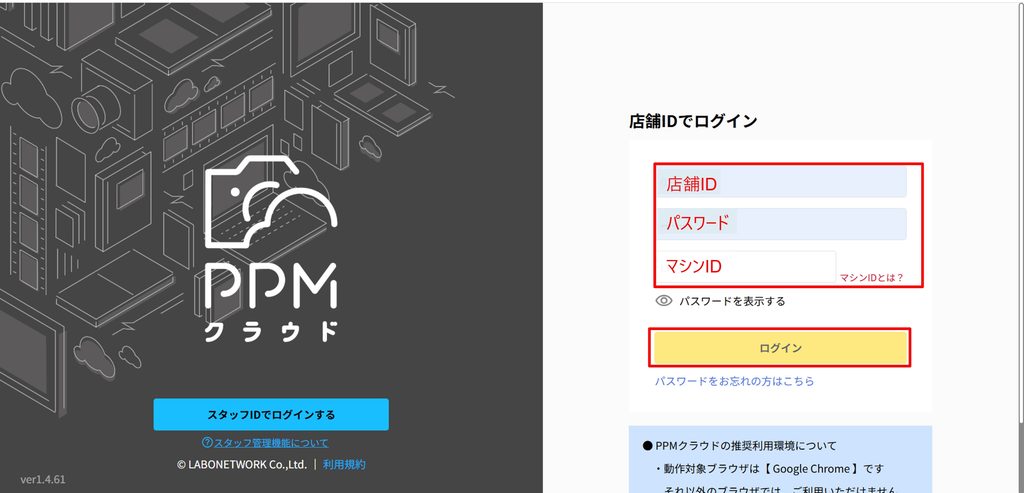
ログイン画面を開き、以下の情報を入力して「ログイン」をクリックしてください
ログインURL https://ppmcloud.jp/#/login
- 店舗ID・パスワード
担当営業よりご案内しております
※店舗ID・パスワードが分からない場合はカスタマーサポートへお問い合わせください - マシンID(入力必須)
作業者を識別するためのIDです。任意の英数字またはかなを入力してください
入力例:tanaka、佐藤01、01、ラボ_A
2.お客様情報の入力
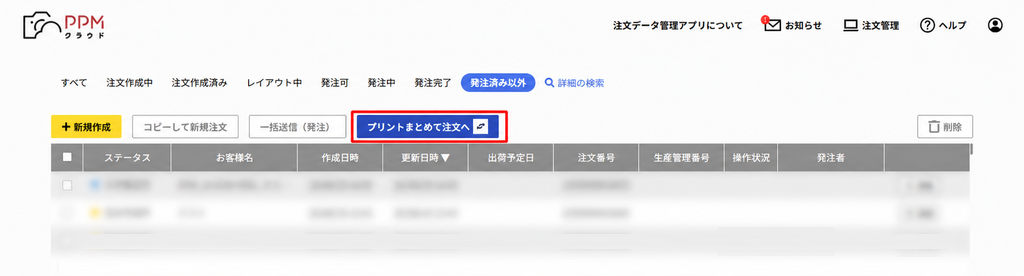
ログイン後、画面上部の「プリントまとめて注文へ」をクリックします
なお、「プリントまとめて注文へ」が表示されていない場合は、カスタマーサポートへお問い合わせください
通常注文画面へ戻る場合は、「通常注文一覧へ」をクリックしてください
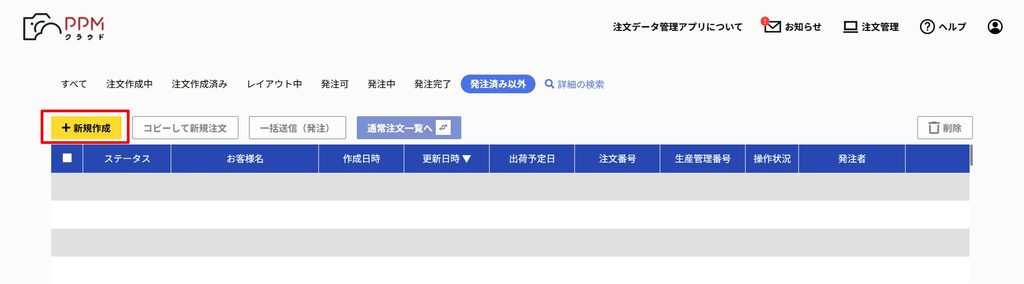
「プリントまとめて注文」画面が表示されたら、「+新規作成」 をクリックします
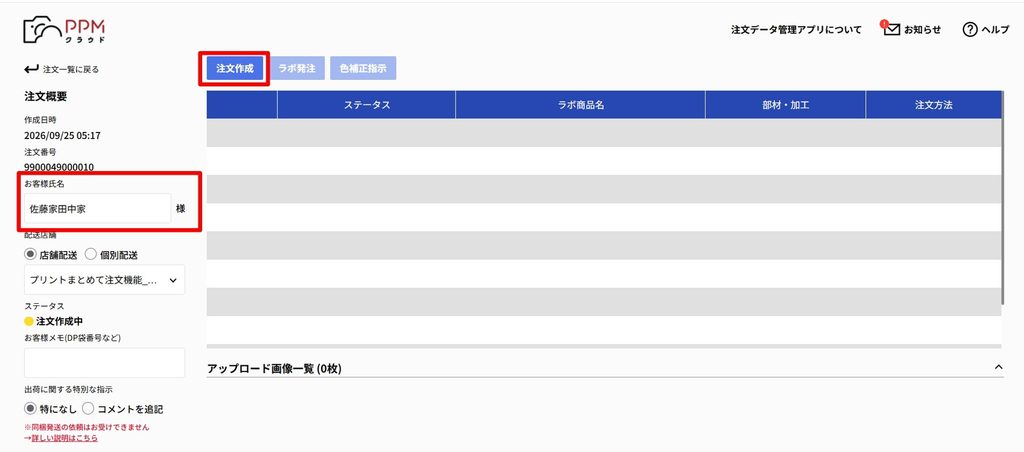
「お客様氏名」を入力し、「注文作成」 をクリックします
3.画像取り込み
注文したい画像をアップロードします
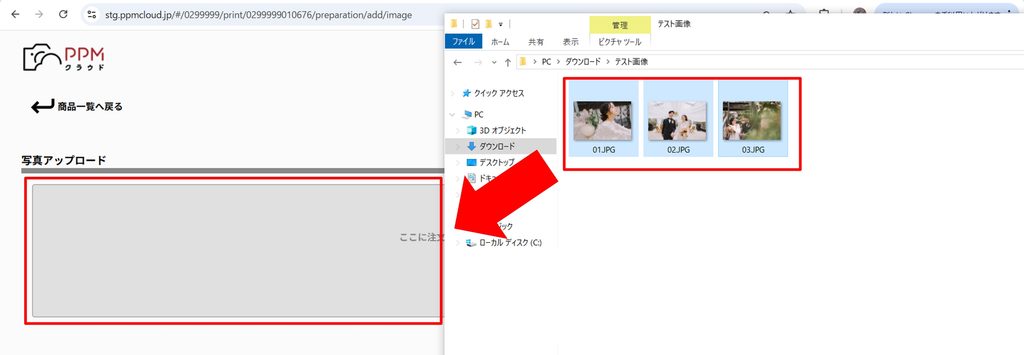
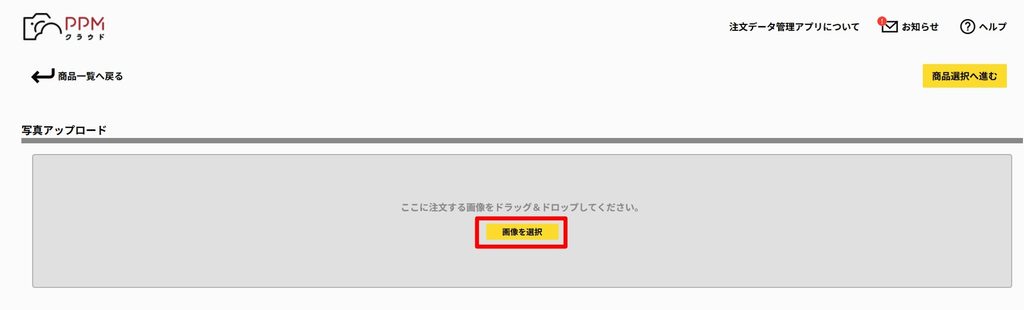
画像をアップロードエリアへドラッグ&ドロップまたは、「画像を選択」 をクリックして画像を選択
どちらかの手順で画像をアップロードしてください
画像をアップロードエリアへドラッグ&ドロップの場合
「画像を選択」 をクリックして画像を選択の場合
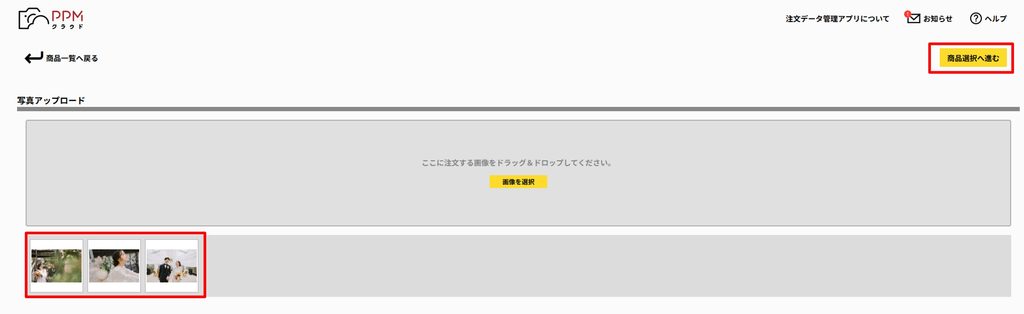
アップロードした画像が画面下部の一覧に表示されていることを確認します
「商品選択へ進む」 をクリックします
4.商品選択~商品情報の設定
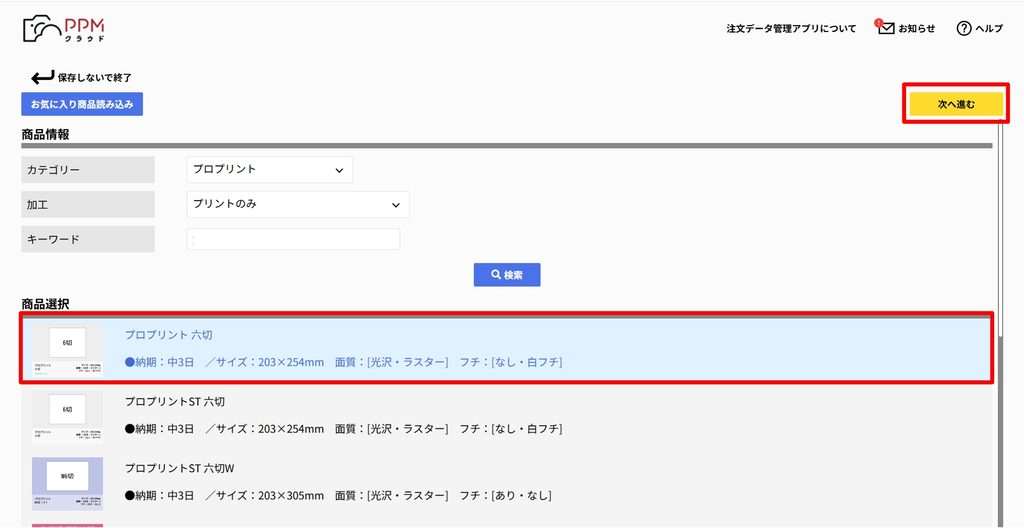
「カテゴリー」と「加工」を選択し、「検索」 をクリックします
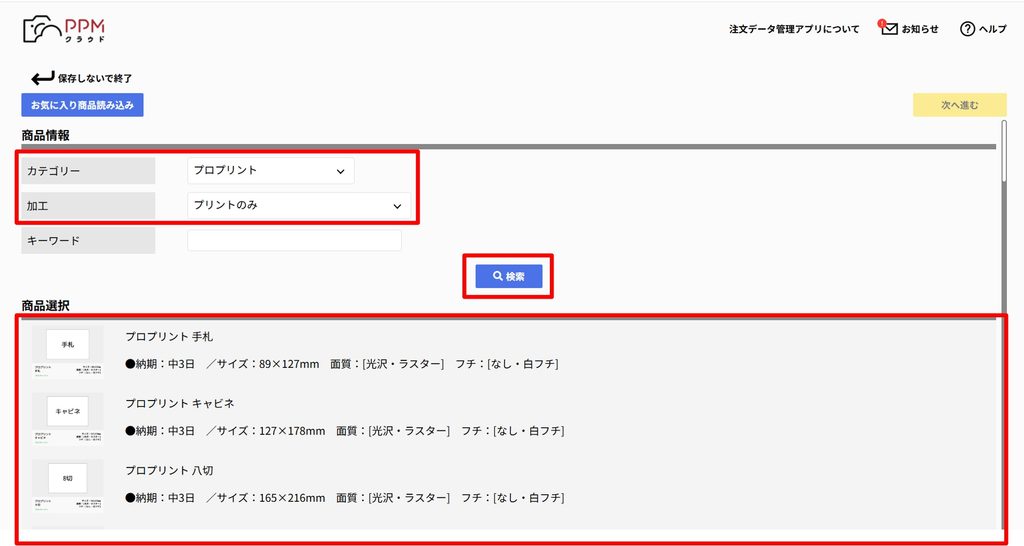
表示された商品一覧から、発注したい商品を選択して、「次へ進む」をクリックします
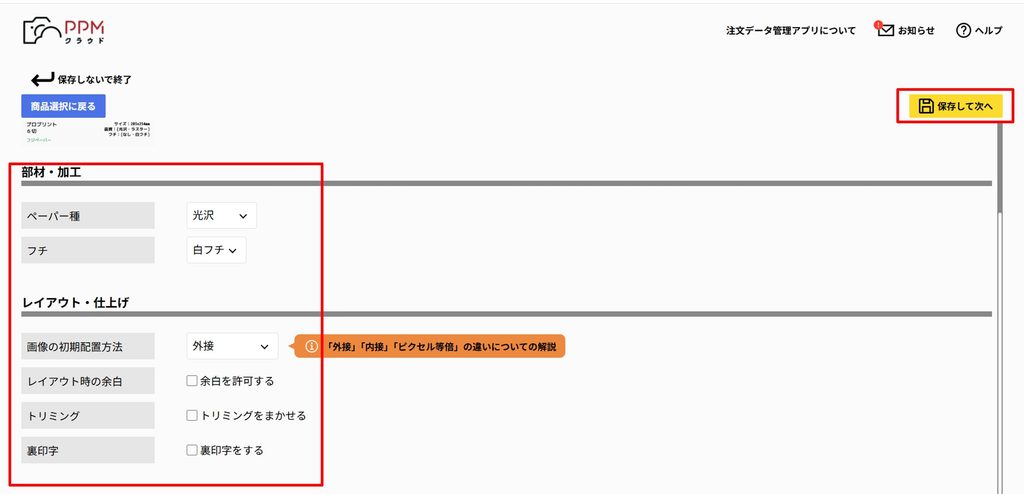
必要に応じて、部材・加工・レイアウト設定を選択します。「保存して次へ」 をクリックします
【オーダーする画像の編集手順】
5.プリントする画像と枚数を設定する
プリントまとめて注文の編集画面が表示されます
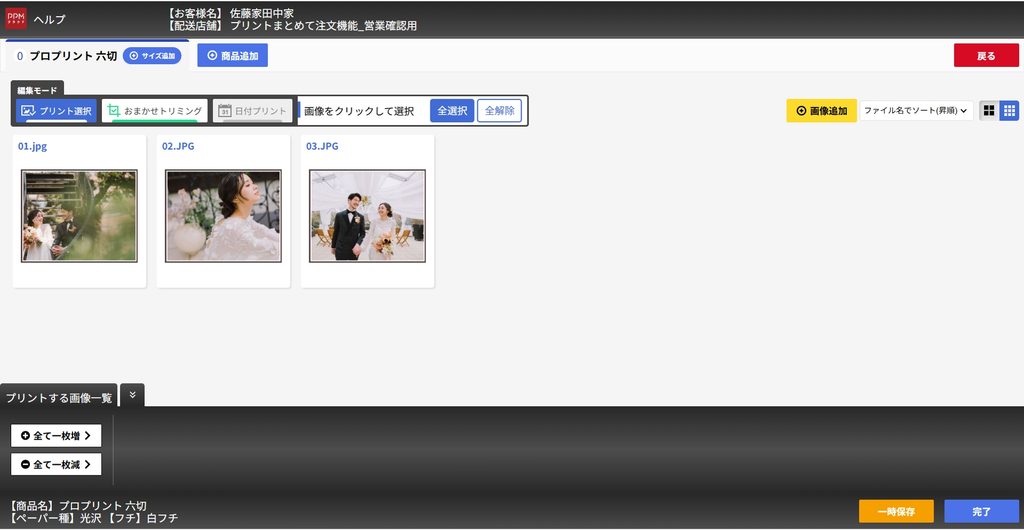
プリントしたい画像をクリックして選択します
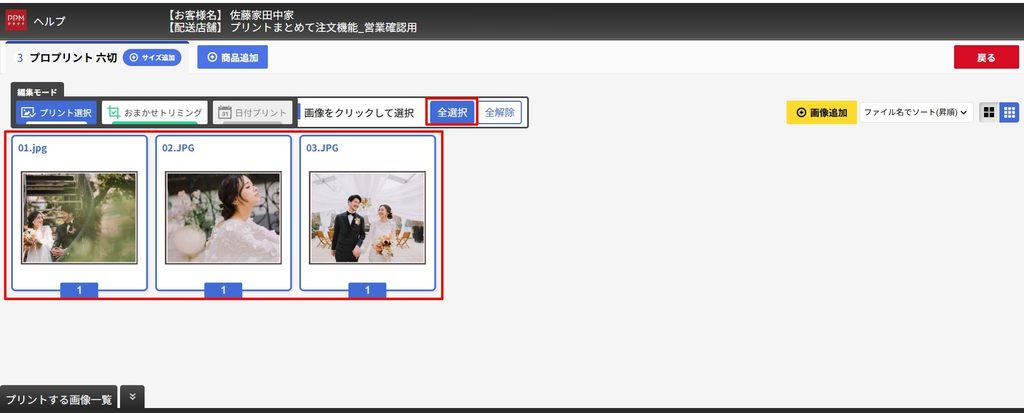
発注枚数を設定します
「+」:枚数を増やす
「-」:枚数を減らす
※すべての画像を選択する場合は 「全選択」 をクリックしてください
設定が完了したら、右下の 「完了」 をクリックします。発注画面に遷移します
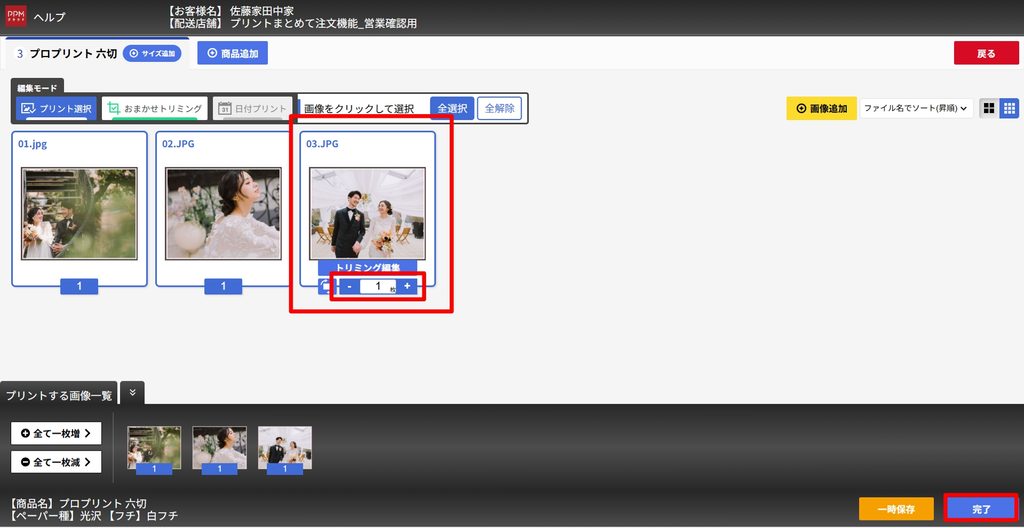
※トリミングなど他の機能の案内は、この記事の下部に記載しています
【色補正/発注手順】
発注画面が表示されます。内容を確認して発注をお願いします
※色補正の有無を設定する事ができます。必要に応じて、発注する前に設定をお願いします
6.色補正を設定する
「色補正指示」 をクリックします
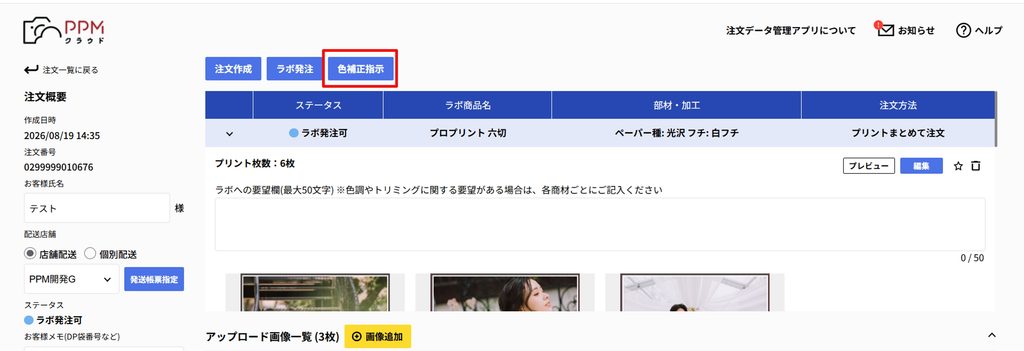
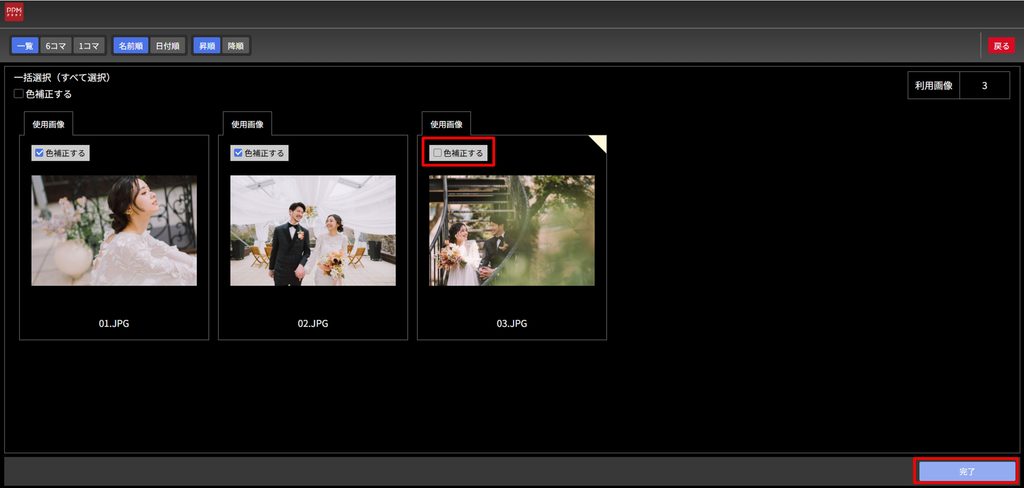
色補正を行う画像にチェックを入れ、「完了」 をクリックします
※初期では「補正する」にチェックが入っています。補正したくない場合は、チェックを外してください
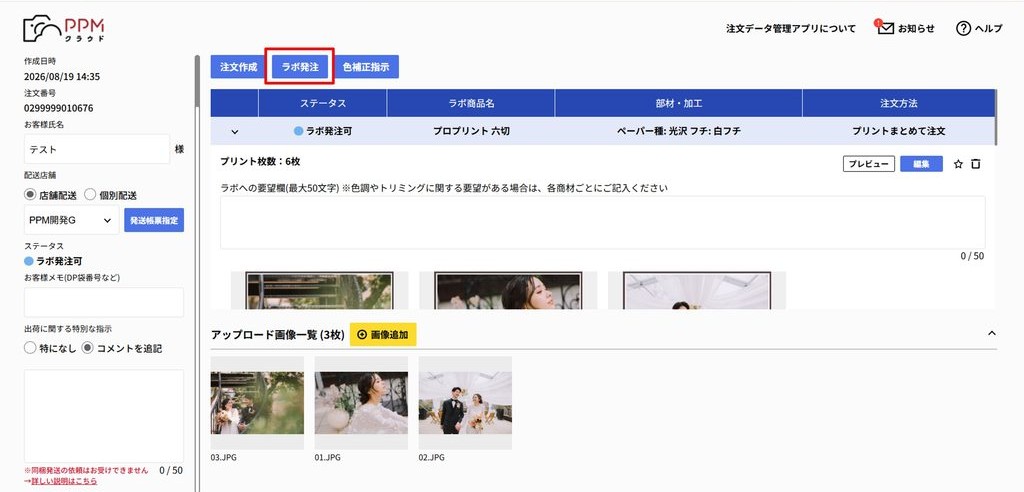
7.発注する
内容を確認後、「ラボ発注」 をクリックします。発注完了後、受注完了メールが配信されます
発注の手順は以上です
【プリントまとめて注文の各機能の案内】
トリミングその他機能の手順については下記項目名をクリックして確認してください
トリミング編集(お客様でトリミング、ラボでトリミング)
トリミングの指示の手順です。トリミングはお客さまで実施、ラボで実施の2種から選択できます
一括枚数設定
一括で枚数を選択する手順です
カート注文
別のサイズを同時に発注する手順です
作業指示・出荷指示
作業や出荷に関する指示を記載する手順です
デフォルト設定
プリントまとめて注文で使用する各種設定の初期値を変