
ベースライン標準変換アクションのスクリプトと利用マニュアルです
■JPGベースライン変換スクリプトの概要
JPGベースライン変換スクリプトとは
本スクリプトは、Photoshopで作成・書き出されたJPGデータを、
ラボへの入稿に適した安定したJPG形式(ベースライン標準)に統一するツールです
JPG形式には複数の種類(表示方法の違い)があり、
その違いにより、意図しないエラーやデータ不備が発生する場合があります
本スクリプトを使用することで、ラボで確実に扱える形式へ統一し、安心して入稿できるデータを作成できます
■JPGベースライン変換アクションの実行手順
JPGベースライン変換スクリプトの実行手順です
PPMクラウドサポートサイトからダウンロードを行います
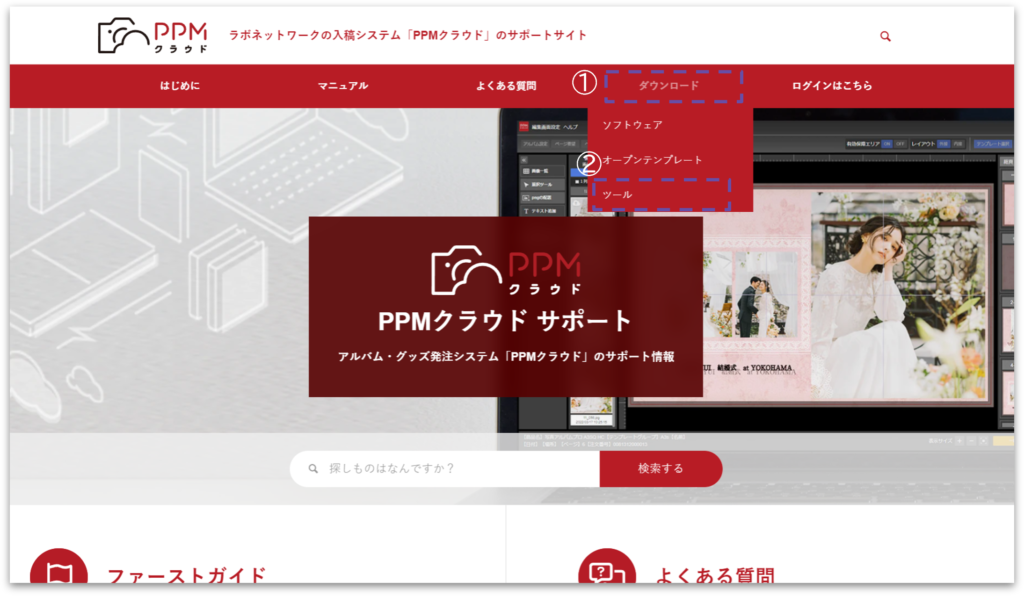
1.画面上部の「ダウンロード」から「ツール」をクリック
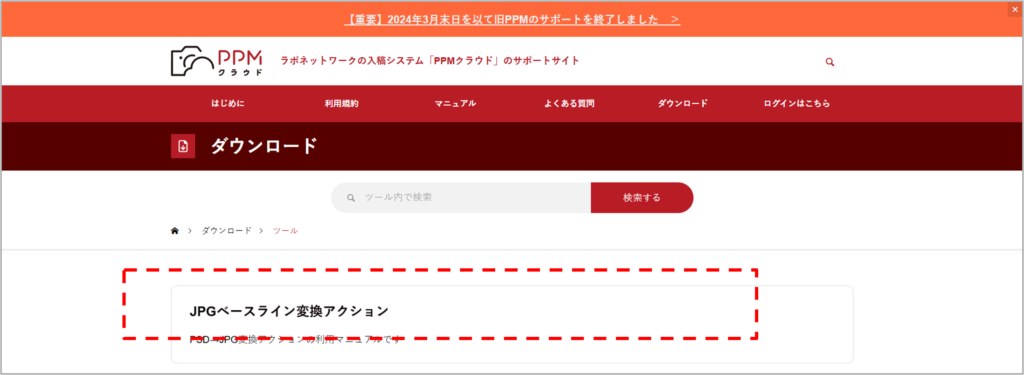
2.「 JPGベースライン変換アクション」をクリック
3.「ダウンロード」をクリック
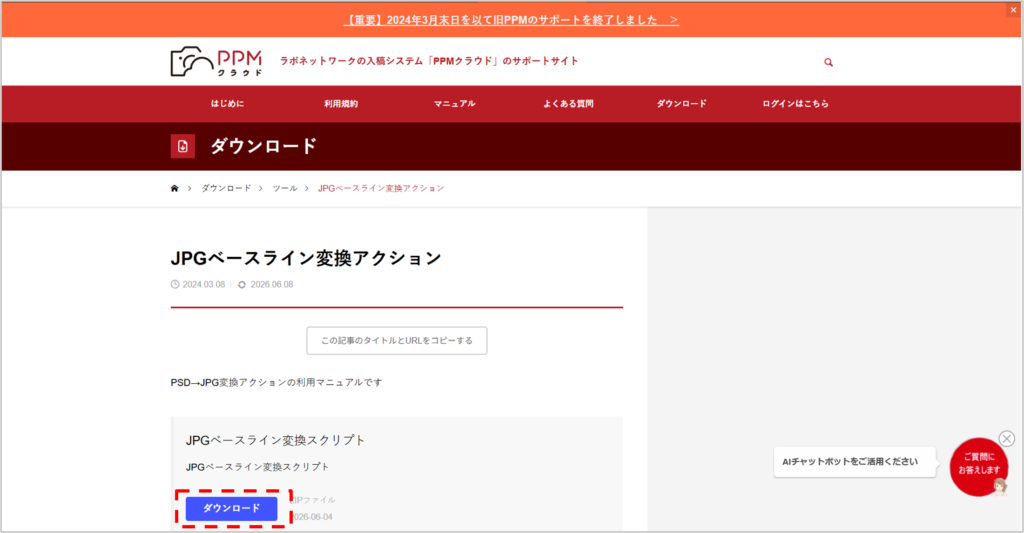
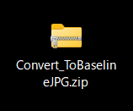
4.「 Convert_ToBaselineJPG.zip」がダウンロードされます
■Windowsのインストール方法
1.ダウンロードしたファイルを解凍する

【解凍したフォルダ内】
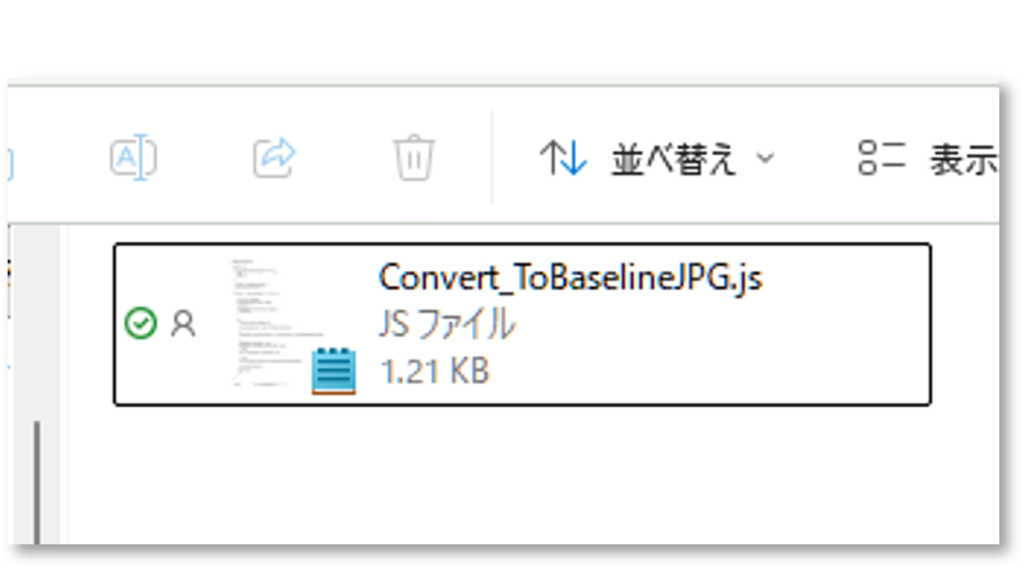
解凍したフォルダ内には以下のファイルが入っています
Convert_ToBaselineJPG.js
このファイルを使用します
2.Photoshopのスクリプトフォルダを開く
■スクリプトフォルダ :
C:\Program Files\Adobe\Adobe Photoshop <<バージョン>> \Presets\Scriptsフォルダ
※<<バージョン>>に入る文字はインストールしているPhotoshopのバージョンによって異なります
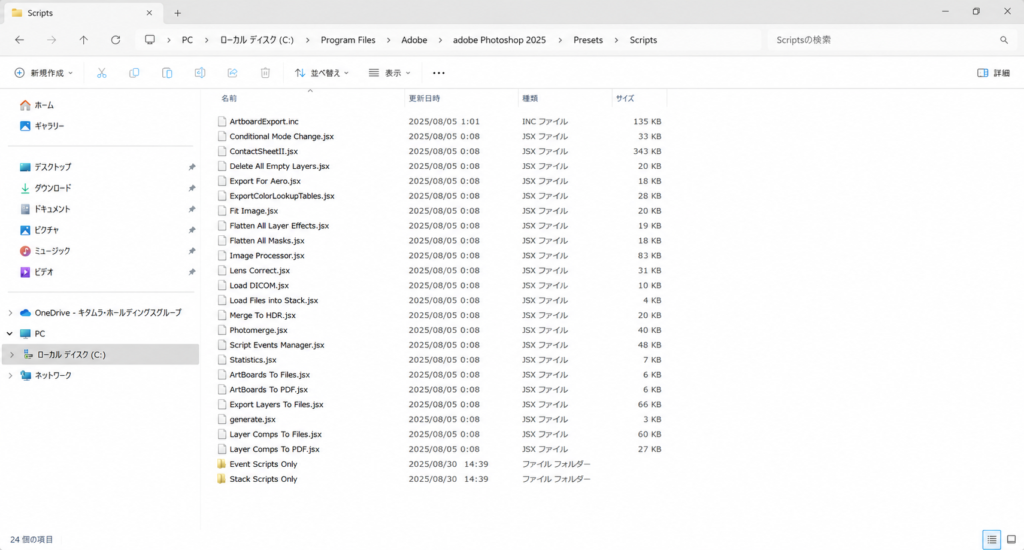
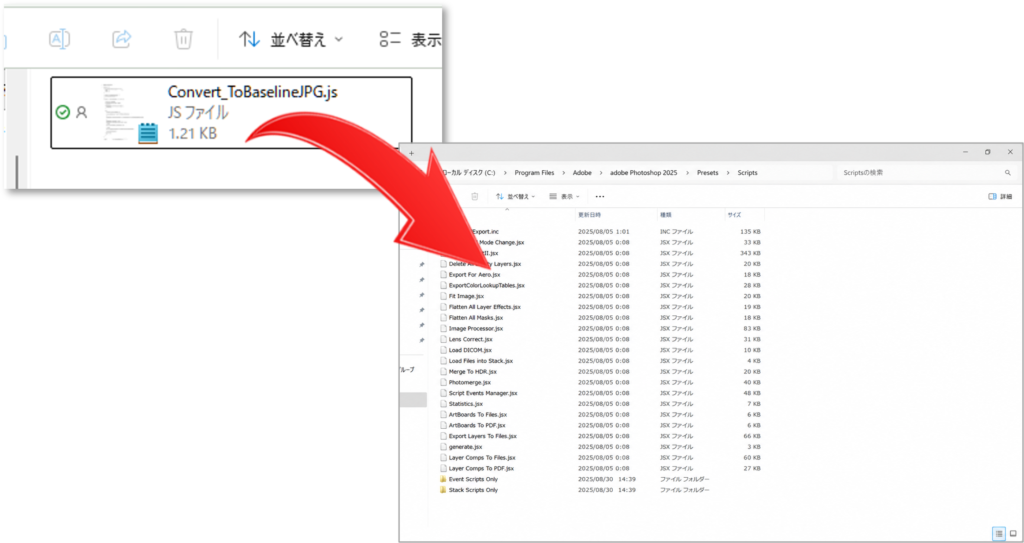
3.「Convert_ToBaselineJPG.js」ファイルをScriptsフォルダにコピーする
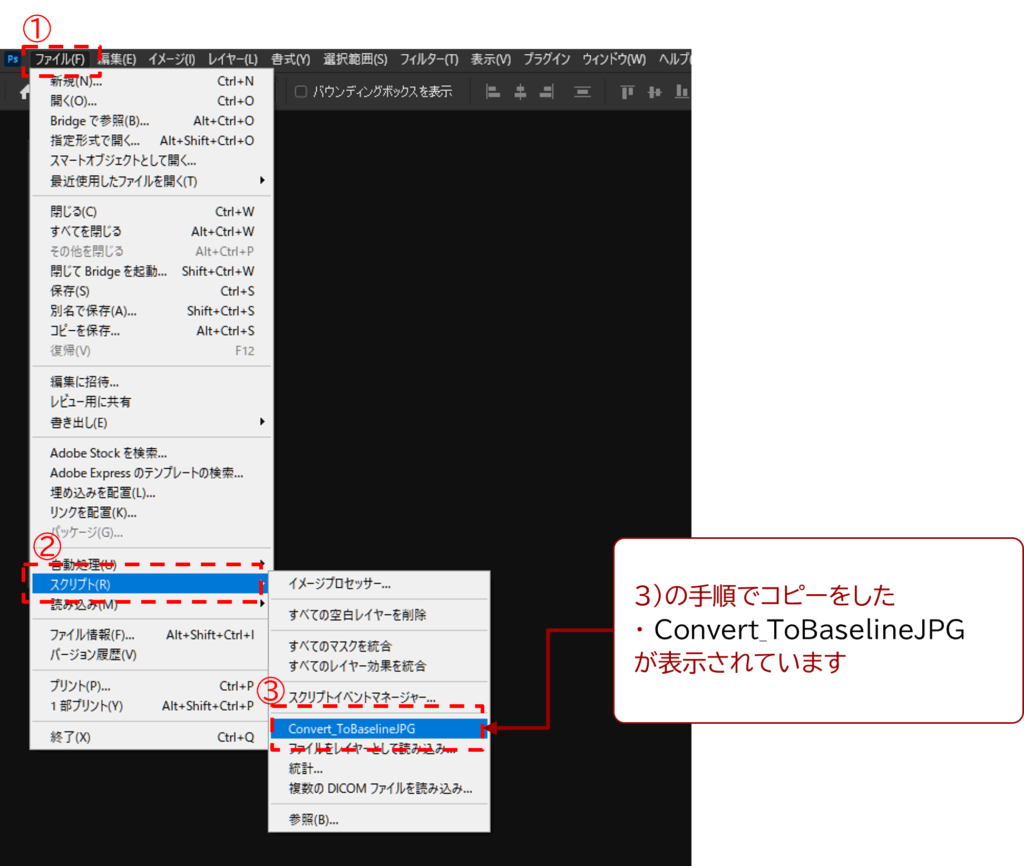
4.Photoshopのスクリプトメニューに表示されていることを確認する
■スクリプトメニュー確認方法:Photoshopの「ファイル」メニュー → 「スクリプト」を選択
■Macのインストール方法
1.ダウンロードしたファイルを解凍する
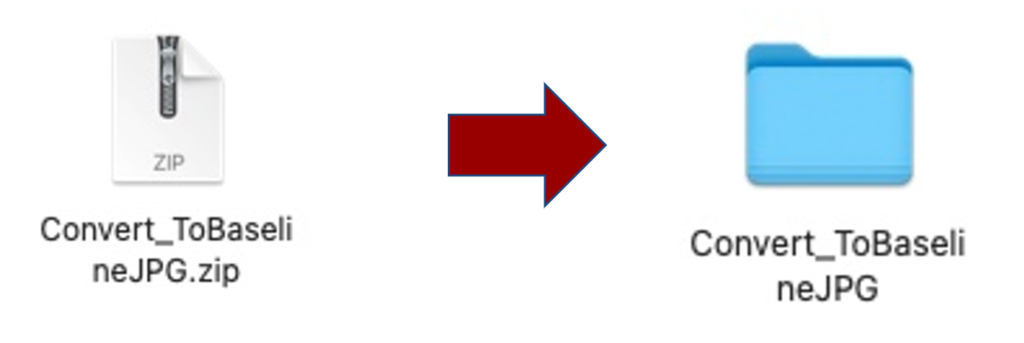
【解凍したフォルダ内】
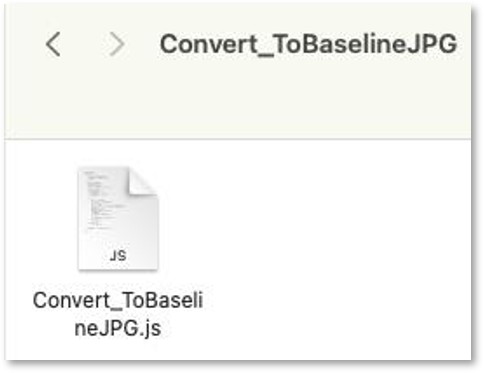
解凍したフォルダ内には以下のファイルが入っています
Convert_ToBaselineJPG.js
このファイルを使用します
2.Photoshopのスクリプトフォルダを開く
■スクリプトフォルダ :
Macintosh HD/Applications/Adobe Photoshop <<バージョン>> /Presets/Scriptsフォルダ
※<<バージョン>>に入る文字はインストールしているPhotoshopのバージョンによって異なります
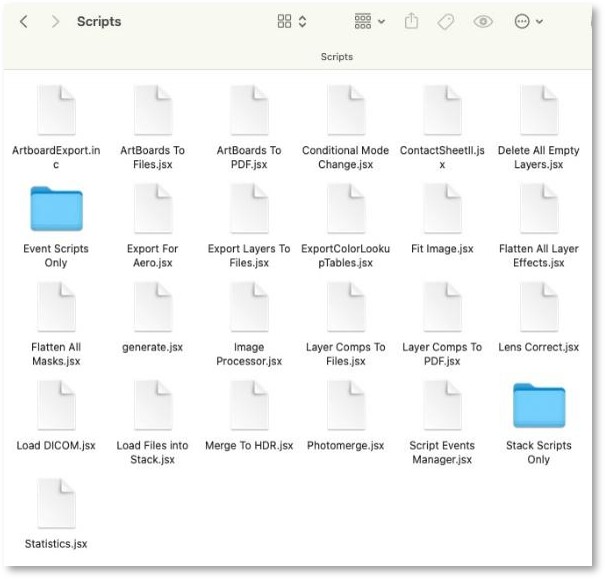
3.「PSD→JPG変換アクション」ファイルをScriptsフォルダにコピーする
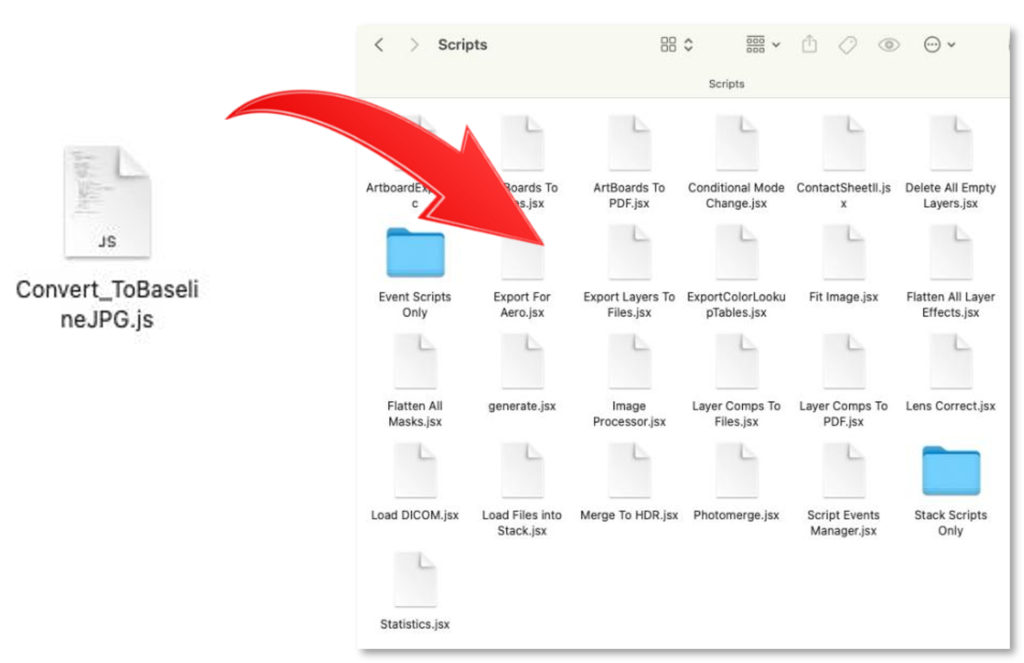
4.Photoshopのスクリプトメニューに表示されていることを確認する
■スクリプトメニュー確認方法:Photoshopの「ファイル」メニュー → 「スクリプト」を選択
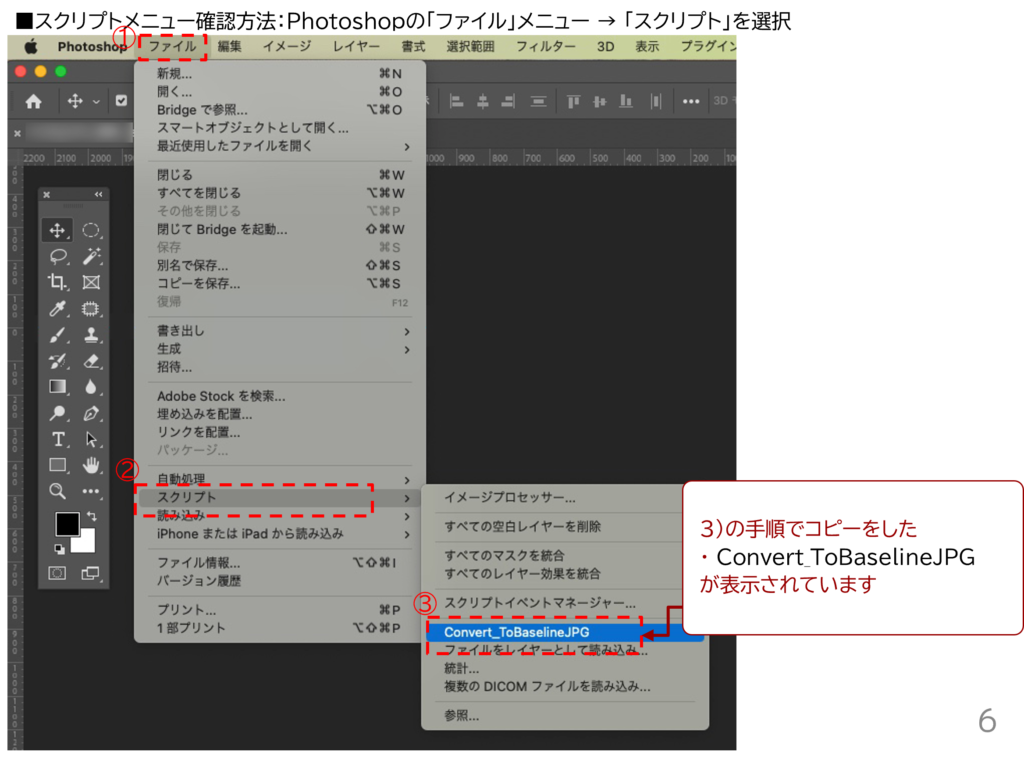
※Windowsの画面です(基本的な操作はMacも同様です)
1.変換が必要な完成画像(JPGデータ)を、すべてPhotoshopで開く
2.Photoshopで「JPGベースライン変換スクリプト」を選択する
※ここでは「Convert_ToBaselineJPG.js」を実行した内容で説明します
■アクション選択方法:
Photoshopの「ファイル」メニュー → 「スクリプト」から「Convert_ToBaselineJPG」を選択
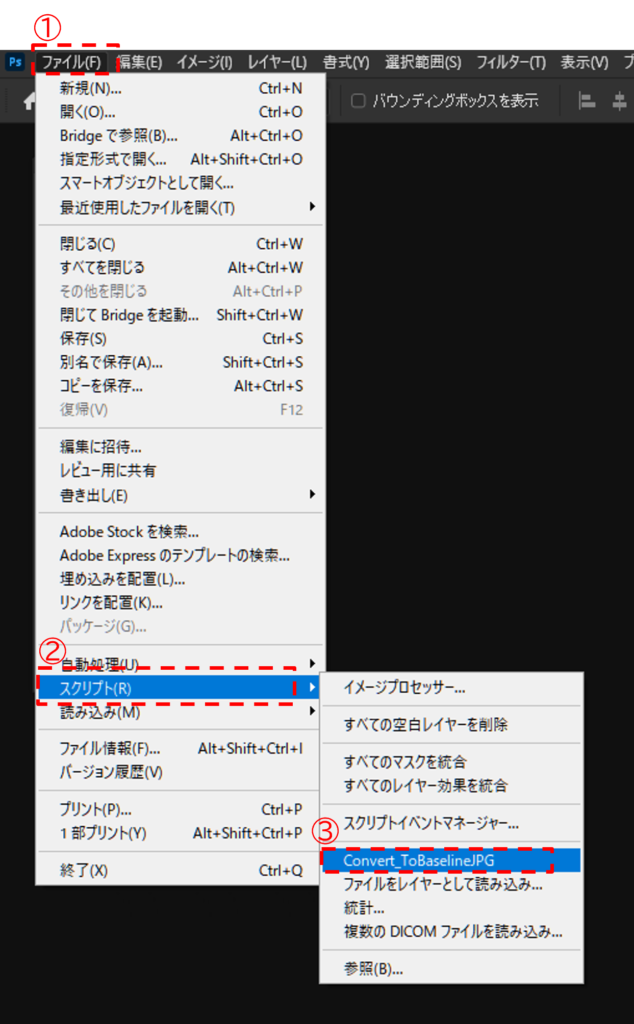
変換アクションは、開いたJPGファイルを、一括で変換する内容となります
【お願い】変換・保存は、上書き保存となります。事前のバックアップを必ずお願いします
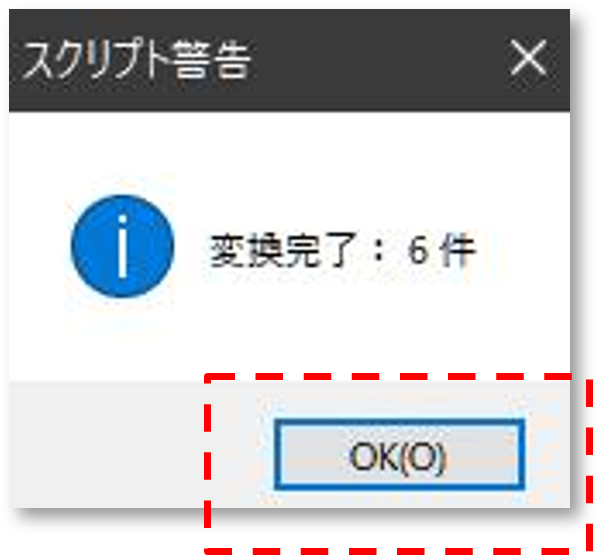
3.「変換完了」のメッセージが表示されたら「OK」をクリックする。
※処理件数も表示をされます