
SIFT-WEB移管_プリントまとめて注文手順
SIFT-WEBで発注していたプリントの商品はPPMクラウドの「プリントまとめて注文」で注文可能です
■発注手順
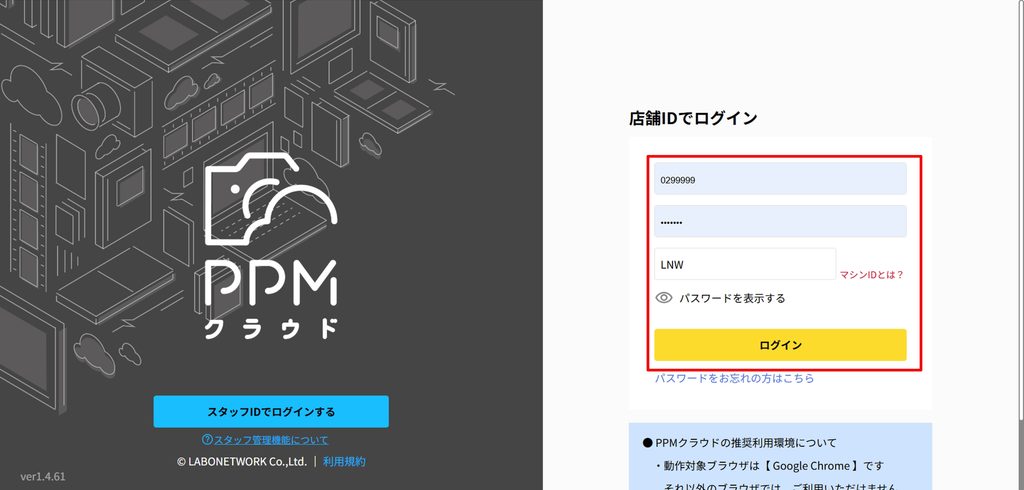
1.PPMクラウドにログイン
2.「プリントまとめて注文へ」をクリック
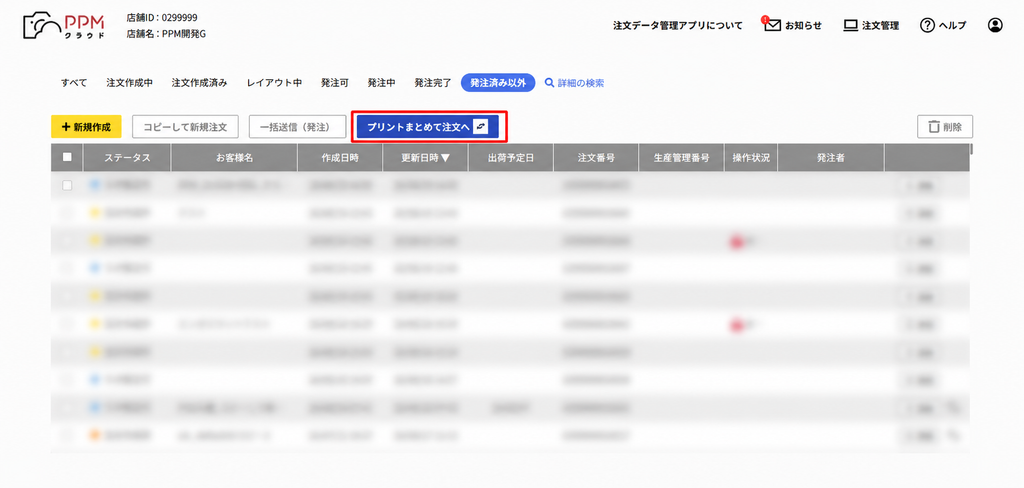
※【補足】「プリントまとめて注文へ」のボタンが表示されていない場合は、担当営業へお問い合わせください
3.「プリントまとめて注文」の発注画面に遷移します。「新規作成」をクリック
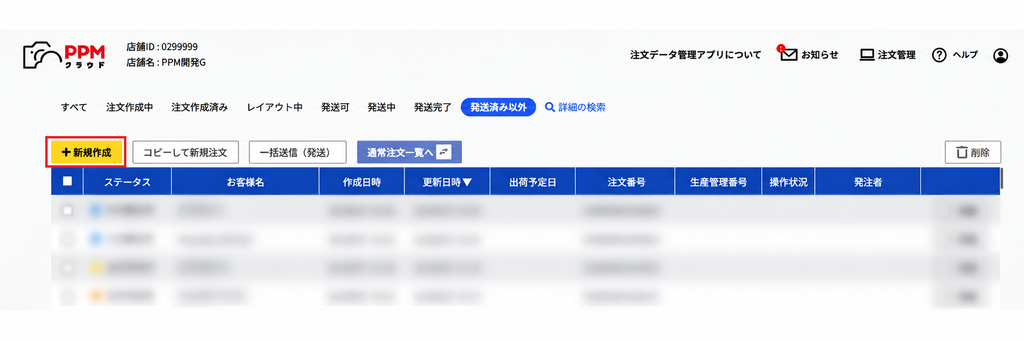
【補足】PPMの通常注文の画面に戻りたい場合は、青色の「通常注文一覧へ」をクリック
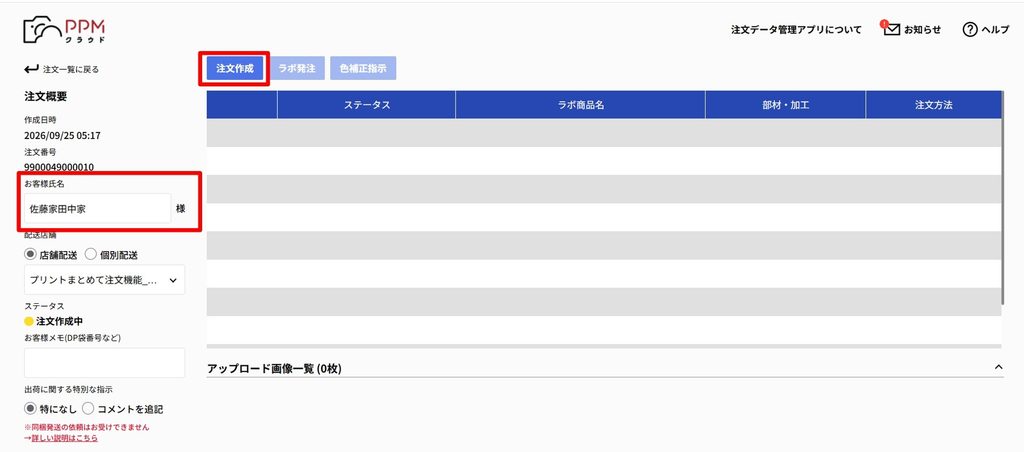
4.「お客様氏名」を入力して、「注文作成」をクリック
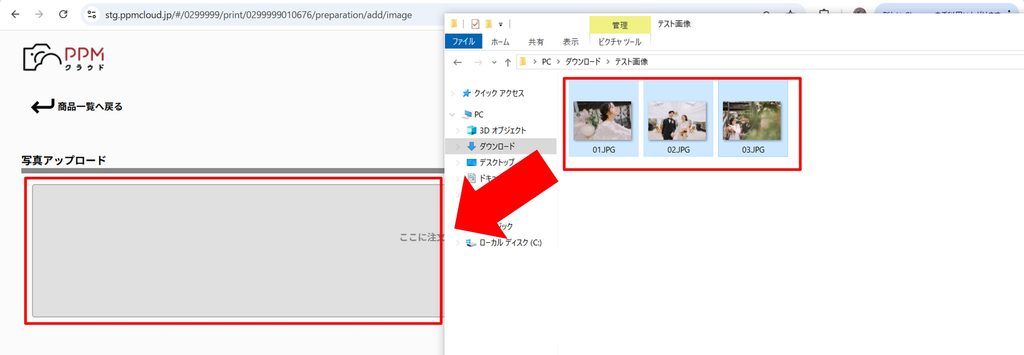
5.使用したい写真を取り込み枠へ取り込みます。
■直接取り込み枠へ写真をドラッグ&ドロップ
■「画像を選択」をクリックして、画像を選択
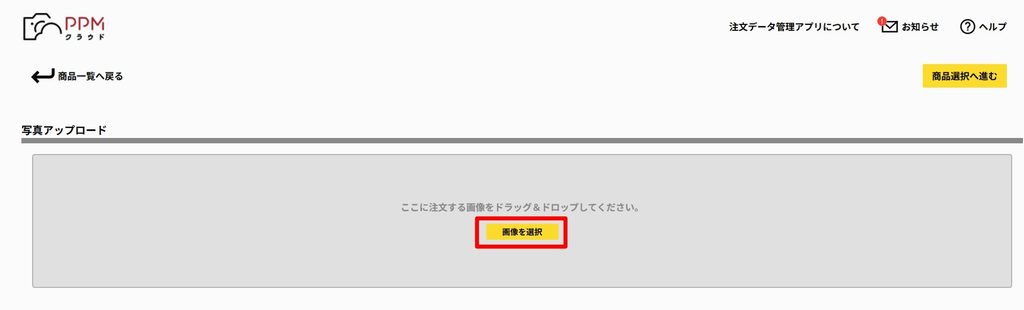
どちらかの手順で画像を取り込みます
6.取り込んだ画像が表示され、「商品選択へ進む」をクリック
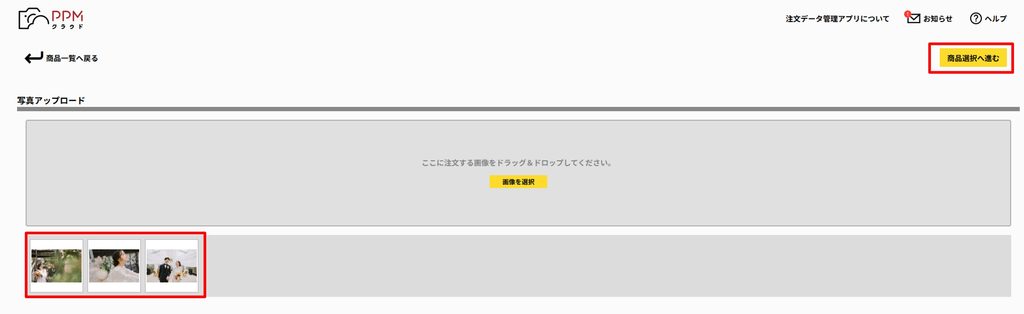
【補足】取り込み途中でも、「商品選択へ進む」をクリックして進むこともできます
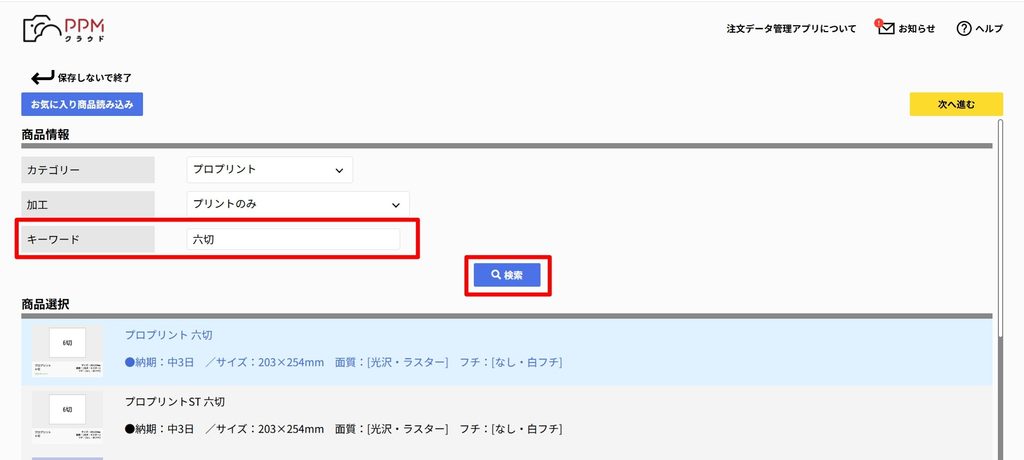
7.希望のカテゴリを設定して、「検索」をクリック。商品が表示されます
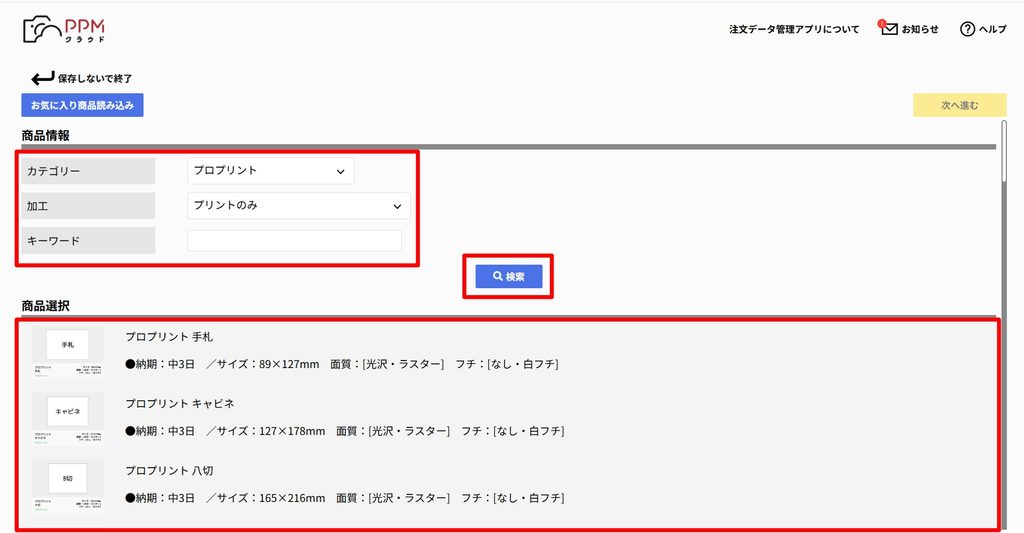
■キーワードに語句を入れて検索すると、商品を絞って表示することもできます
例:「六切」と入力して検索すると、「六切」のみ表示されます
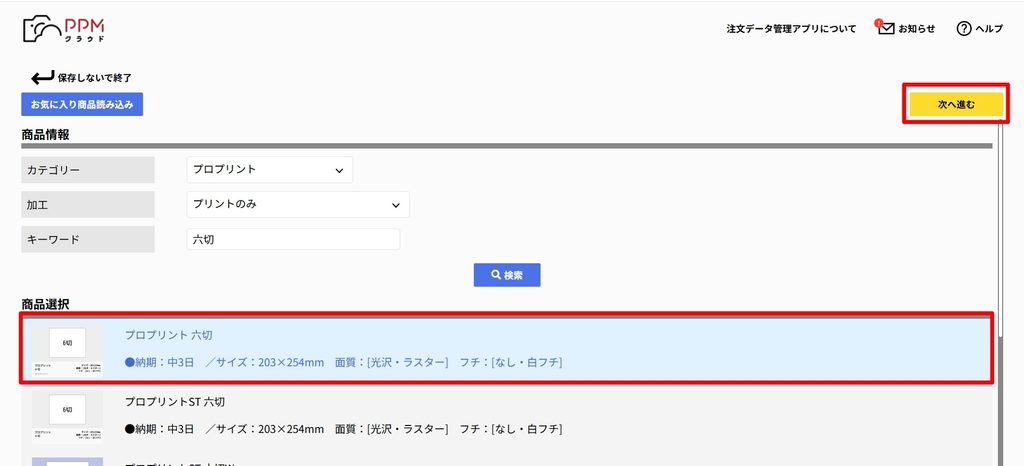
8.商品を選択して、「次へ進む」をクリック
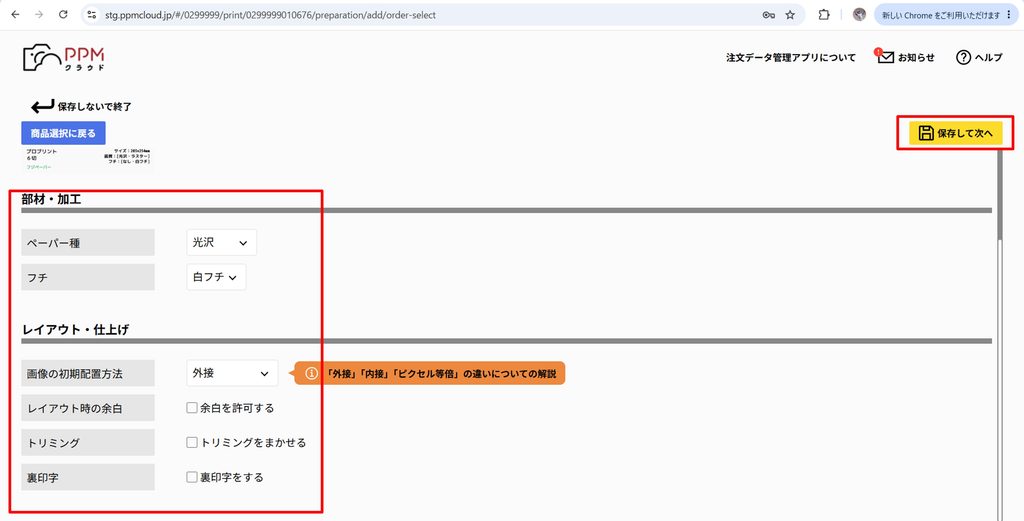
9.部材や加工、レイアウトの指示を選択して、「保存して次へ」をクリック
■プリントまとめて注文の画面が表示されます
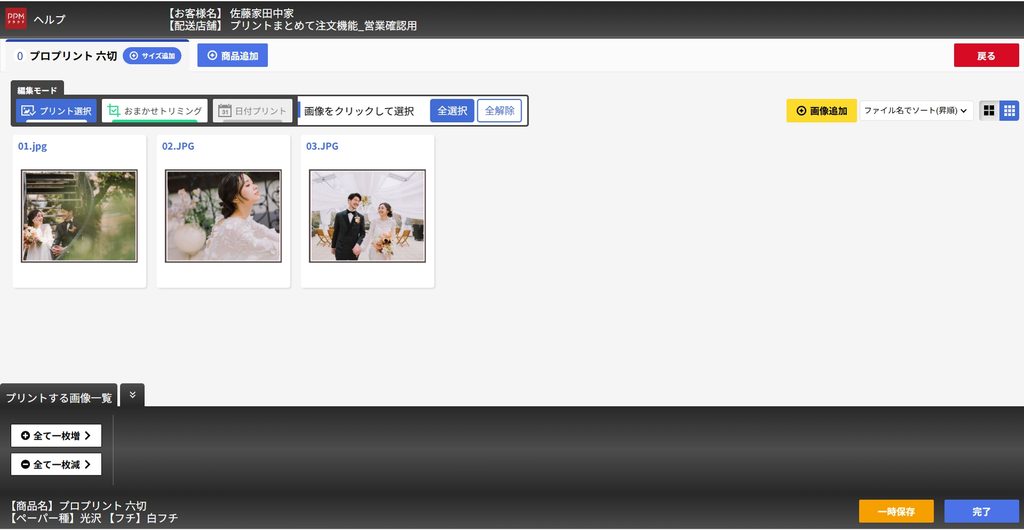
■プリントまとめて注文の操作
・プリントしたい画像の選択
・トリミング編集(お客様でトリミング、ラボでトリミング)
・一括枚数設定
・カート注文
の手順を案内します(各項目をクリックすると、説明の箇所に遷移します)
【プリントしたい画像の選択】
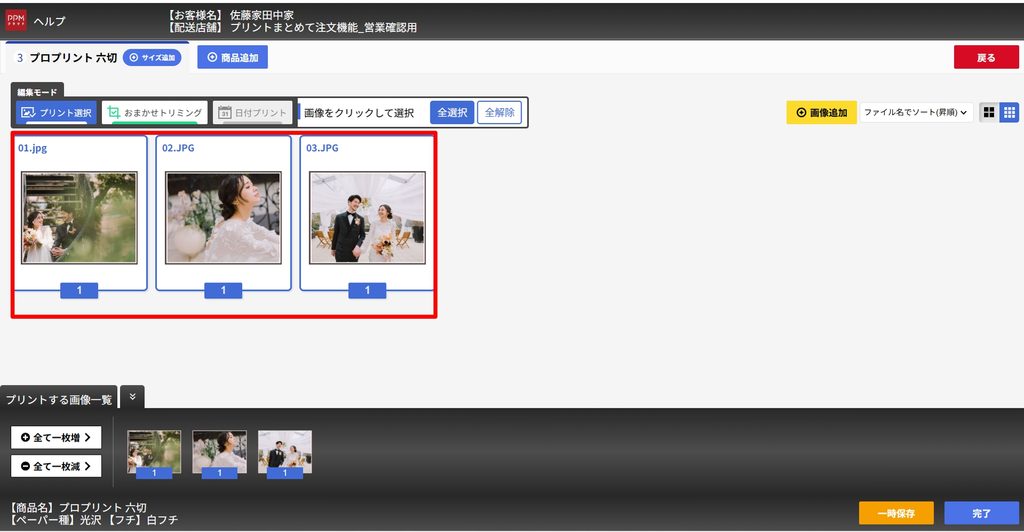
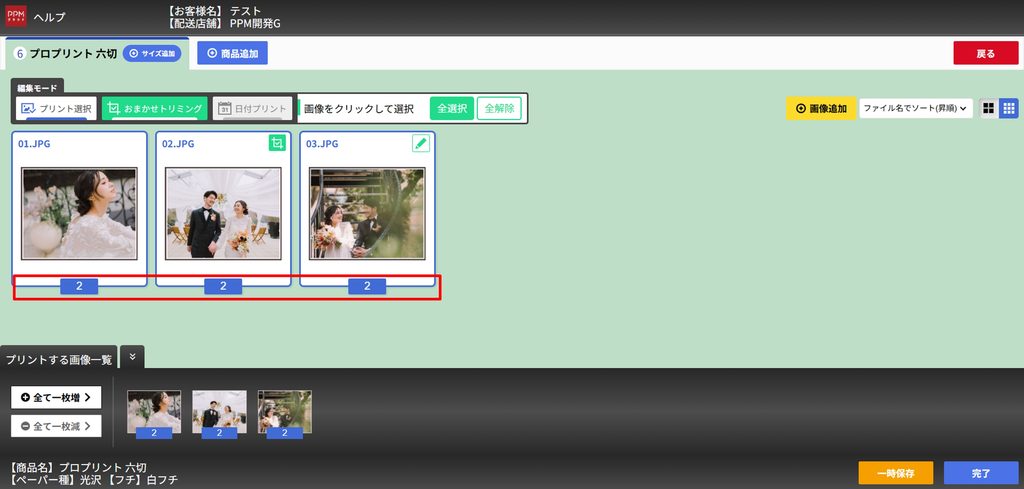
1.画像をクリックして、プリントしたい画像を選択します
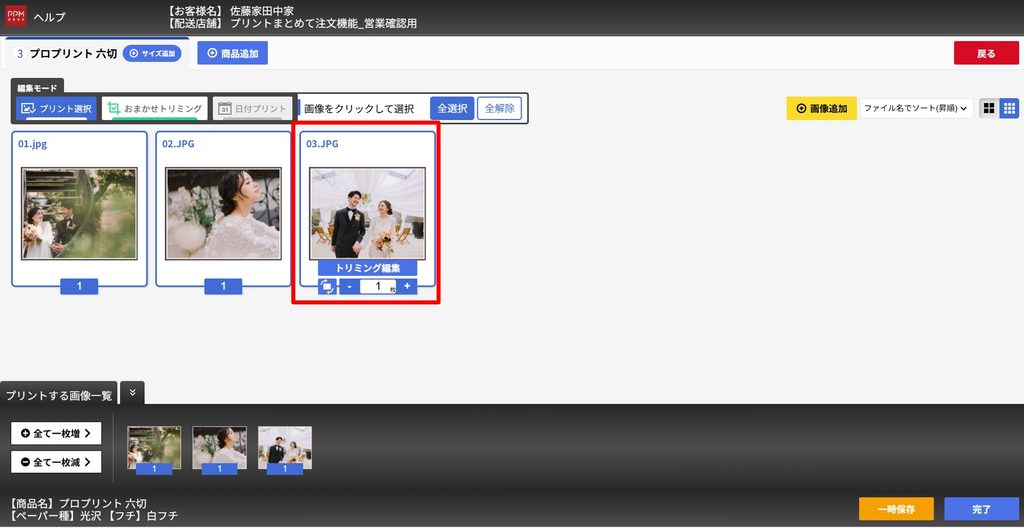
2.画像にマウスをあてると、枚数を変更することができます
【トリミング編集の手順】
※お客さまご自身でトリミングを行う手順です
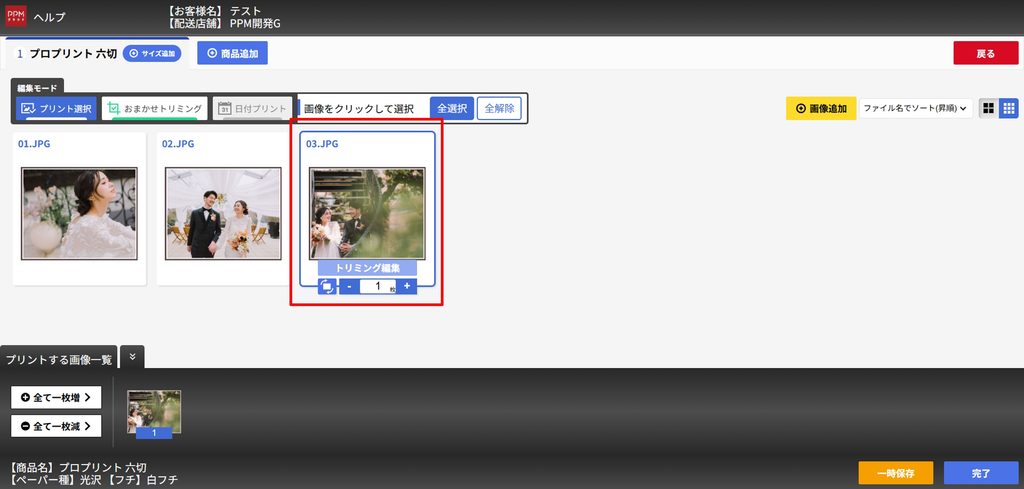
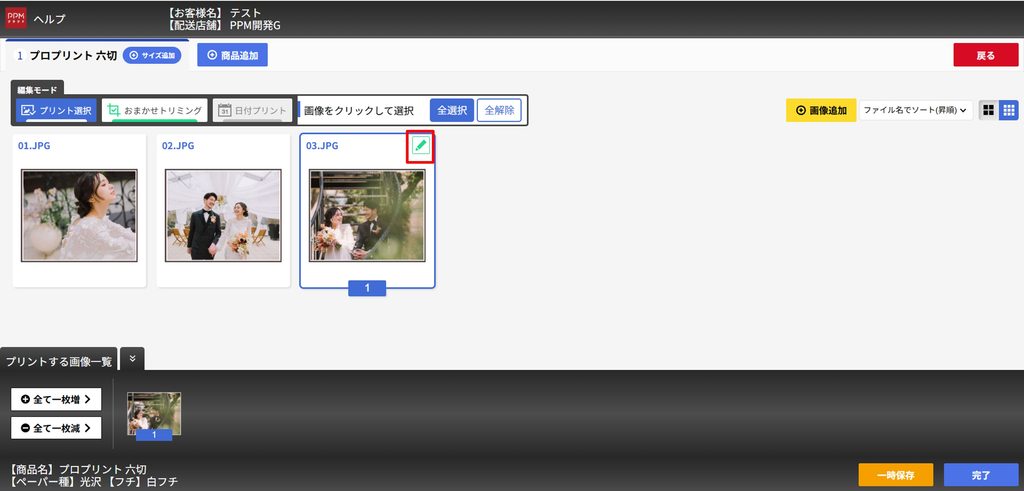
1.トリミングを行いたい画像を選択して、「トリミング編集」をクリック
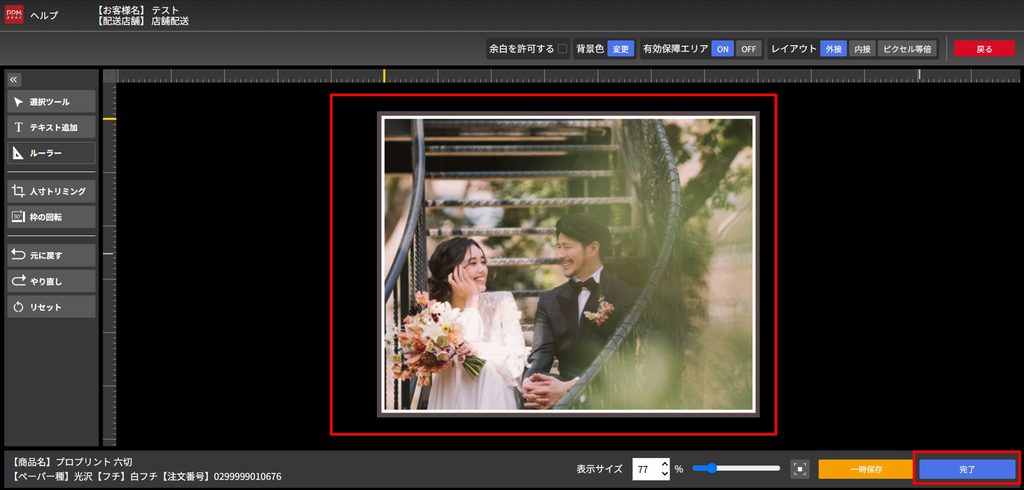
2.トリミング編集画面が表示されます。
画像をクリックすると拡大・縮小/移動等の編集が可能になります
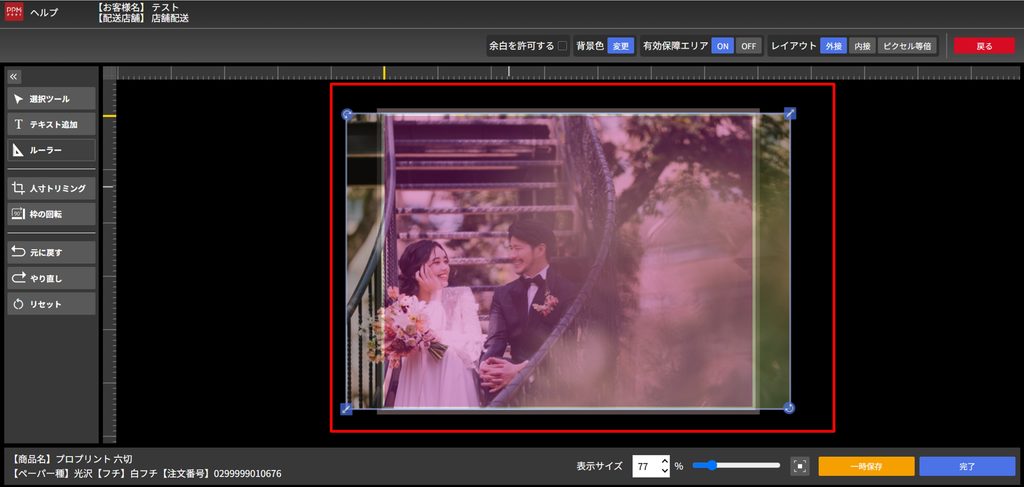
3.枠外をクリックすると編集を確定します。「完了」をクリック
4.トリミングを実施すると、ペンマークが表示されます
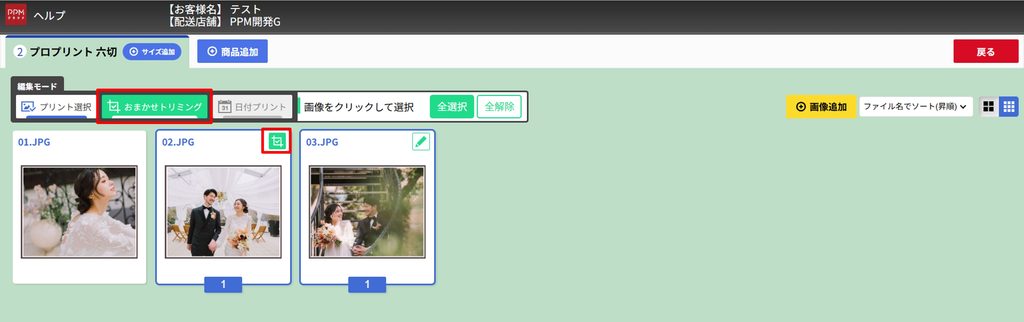
【おまかせトリミングの手順】
※ラボでトリミングを行う手順です
1.「おまかせトリミング」を選択して、おまかせトリミングしたい画像をクリック。チェックマークが表示されます
トリミングの指示は、発注の画面で指示を記載することができます
【一括で枚数選択】
1.プリントを選択して、「全て一枚増」をクリック
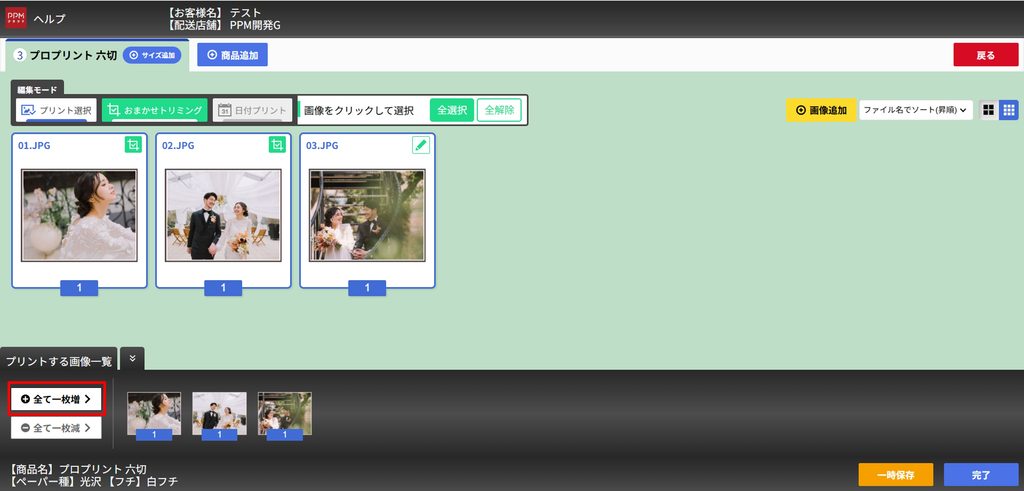
2.選択した画像の枚数が一括で変更されます
「全て一枚減」をクリックすると、一括で枚数を減らすことができます
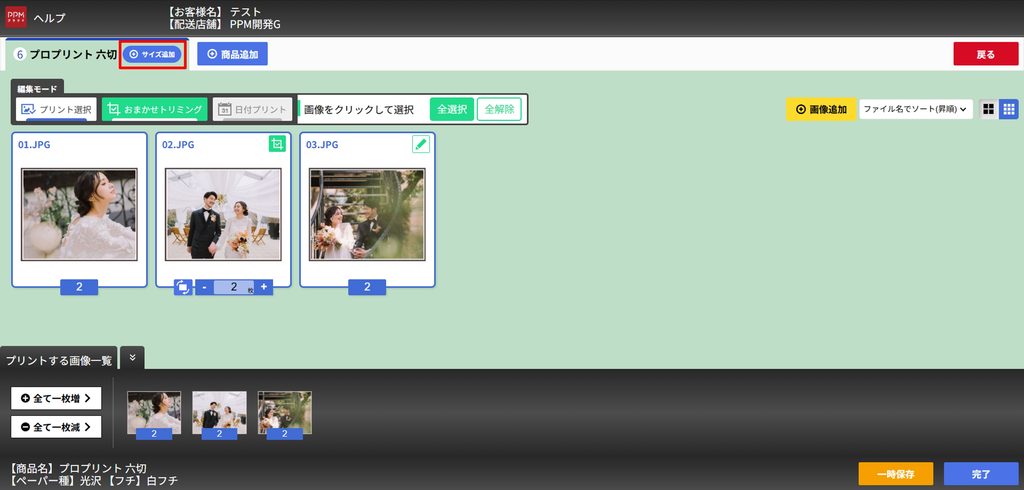
【カート注文手順(サイズ追加)】
1.「サイズ追加」をクリック
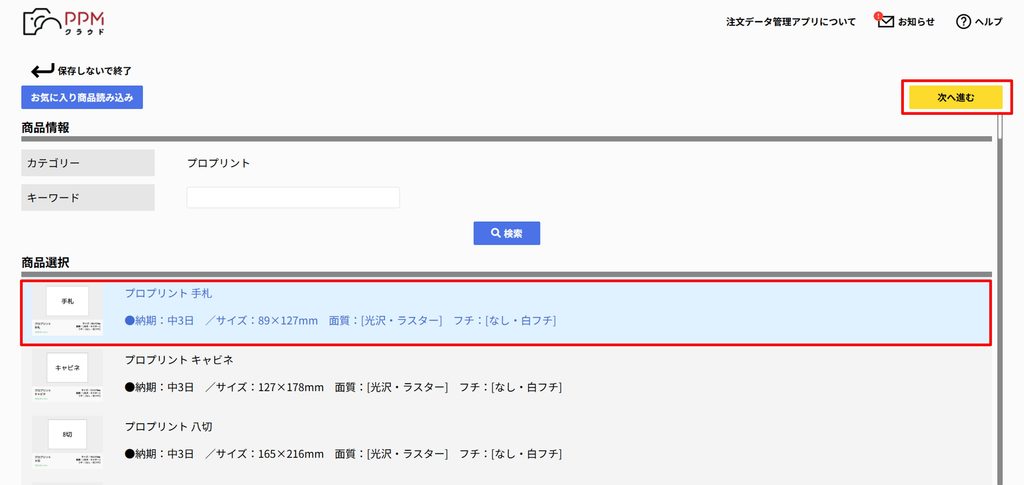
2.商品を選択して、「次へ進む」をクリック
【補足】キーワードを入れて検索を行うと、商品を絞ることができます
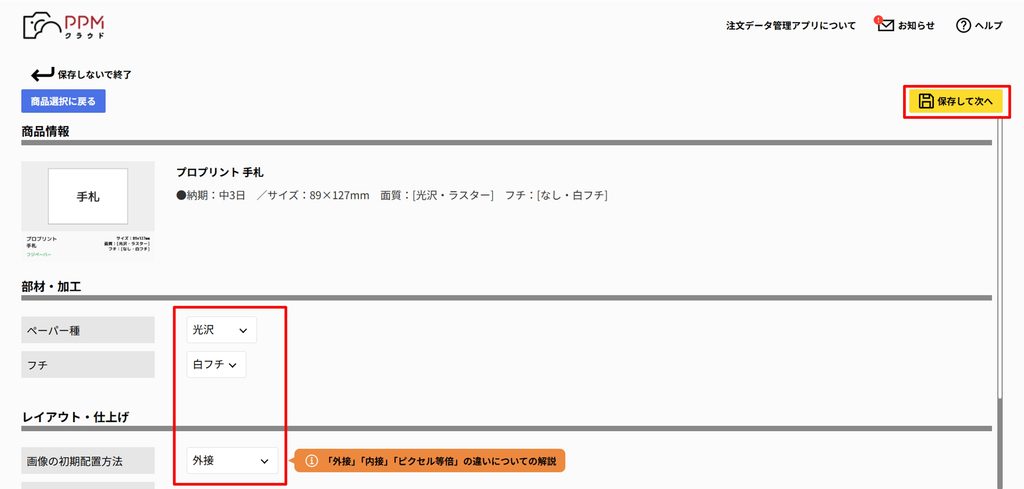
3.部材・加工等を設定して、「保存して次へ」をクリック
4.追加したサイズのプリントまとめて注文画面が表示されます
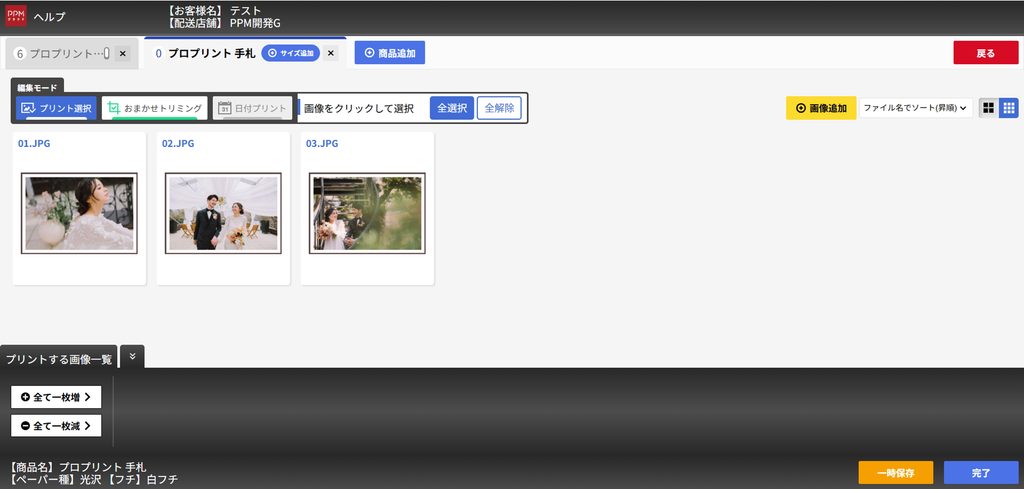
5.プリントしたい画像を選択して、枚数選択やトリミングを設定します。実施後、「完了」をクリック
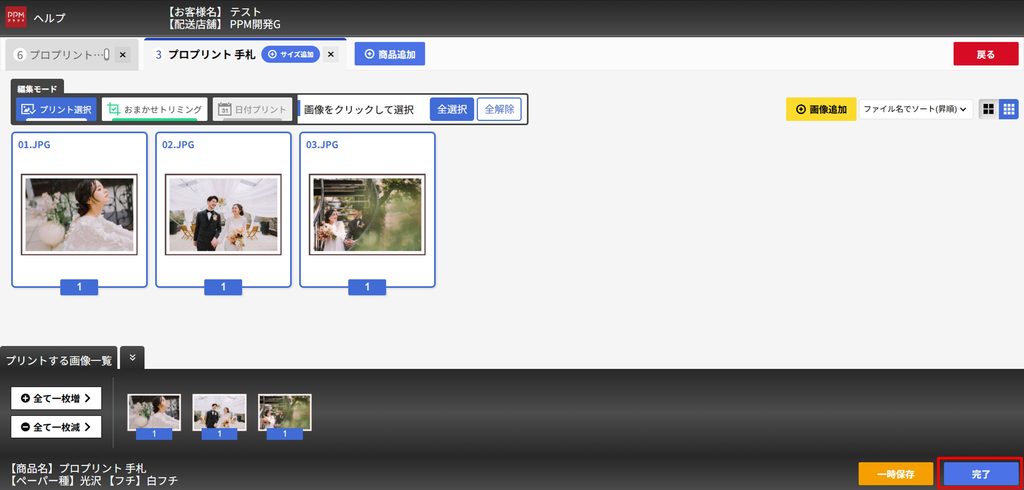
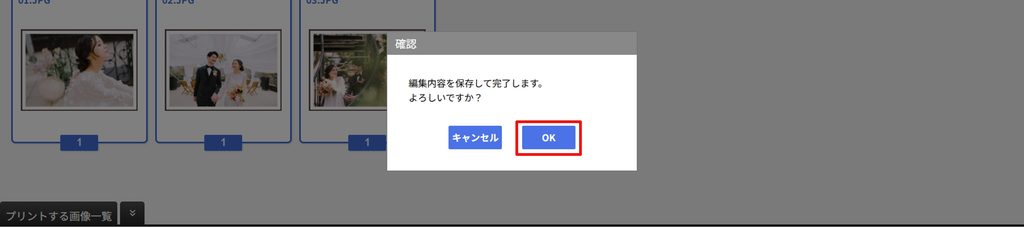
6.「OK」をクリック
7.注文画面に遷移します
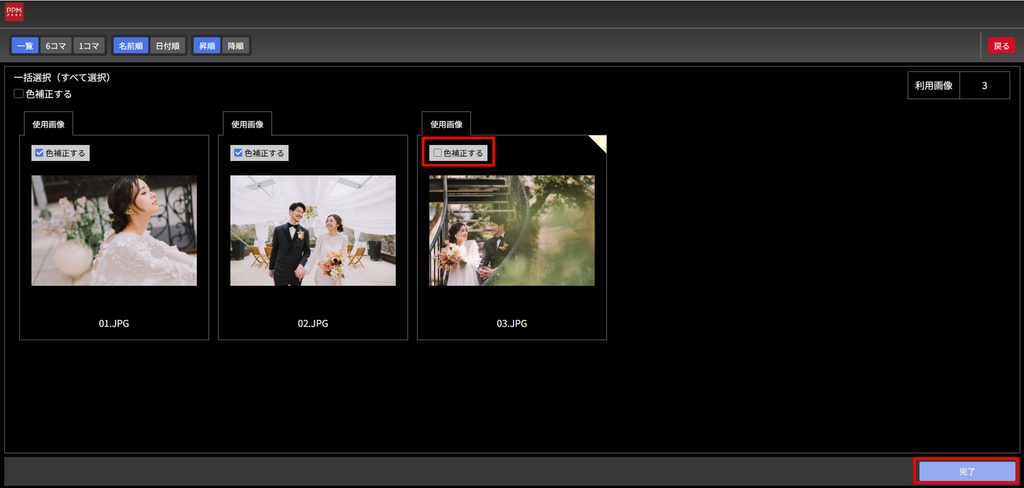
【色補正指示】
1.「色補正指示」をクリック
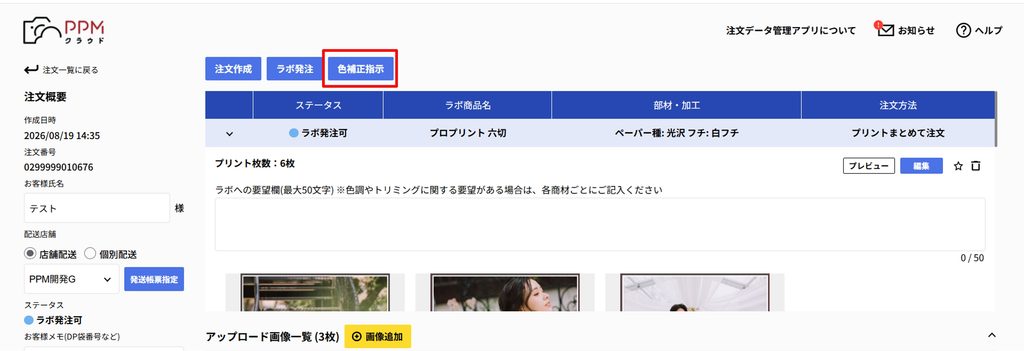
2.色補正したい画像にチェックを入れて、完了をクリック
初期ではチェックは入っています。補正したくない場合は、チェックを外してください
【作業/作業指示の記載】
出荷やプリント作業に関して要望がある場合は、入力欄に記載します
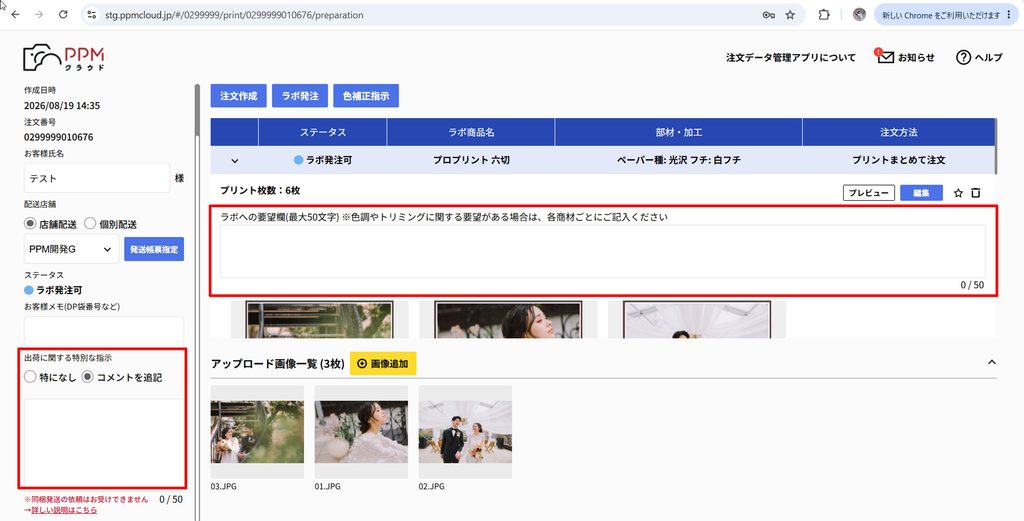
■作業指示:「ラボへの要望欄」へ色補正やトリミングの指示
■出荷指示:「出荷に関する特別な指示」へ配送や納期の指示
を記載してください
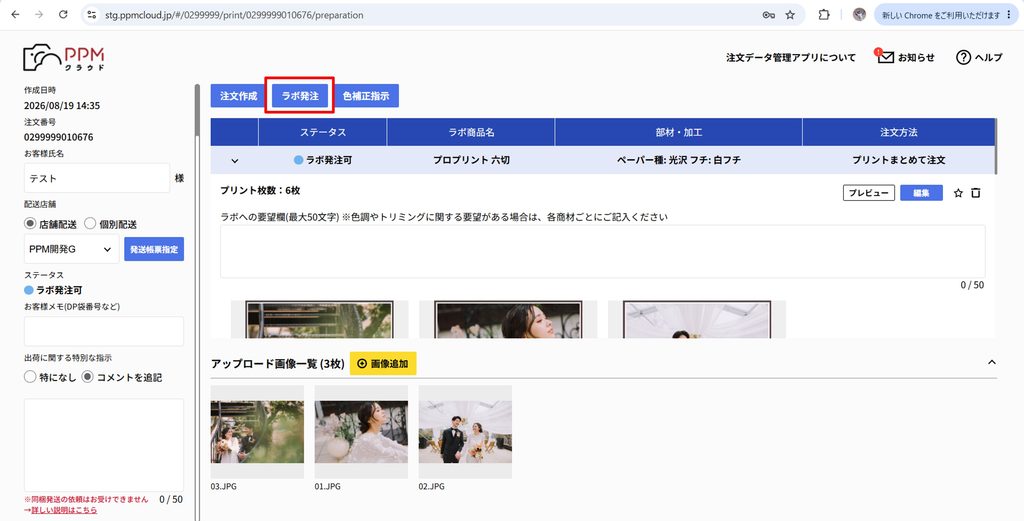
【発注】
「ラボ発注」をクリック。こちらで発注は完了です
発注後、受注完了メールが配信されます
【各種デフォルト設定の手順】
下記機能の初期値を設定する事ができます。手順はこちらを参照ください
・画像の初期配置方法
・レイアウト時の余白
・色補正の初期値
・トリミングの初期値
・裏印字の有無