






テキストの入力は下記手順を参照ください
テキストを入力して、自由に配置することができます
操作手順
※テキスト入力するBOXの表示を見えやすくするため、水色の画像を使用しています
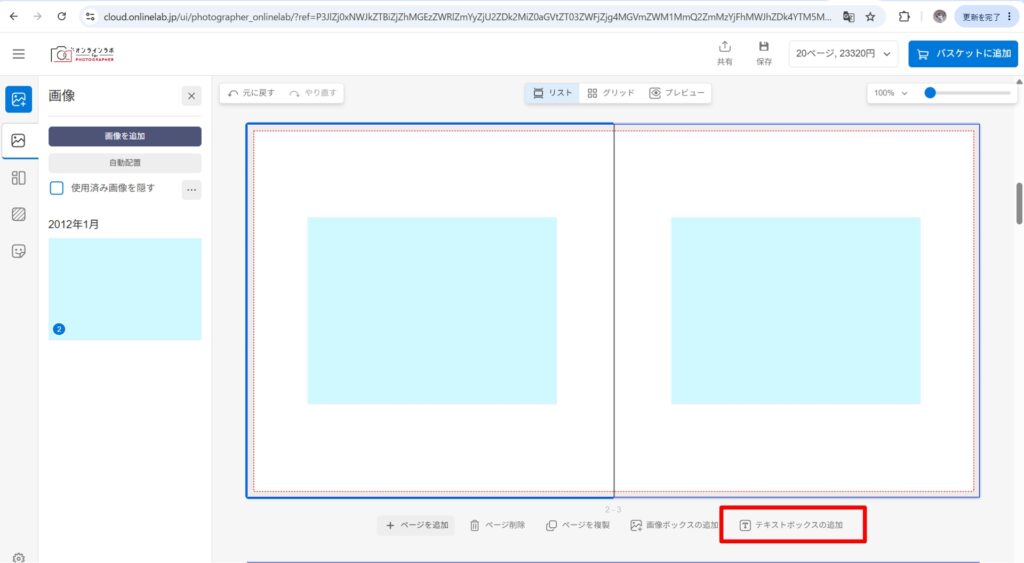
1.「テキストボックスの追加」をクリック
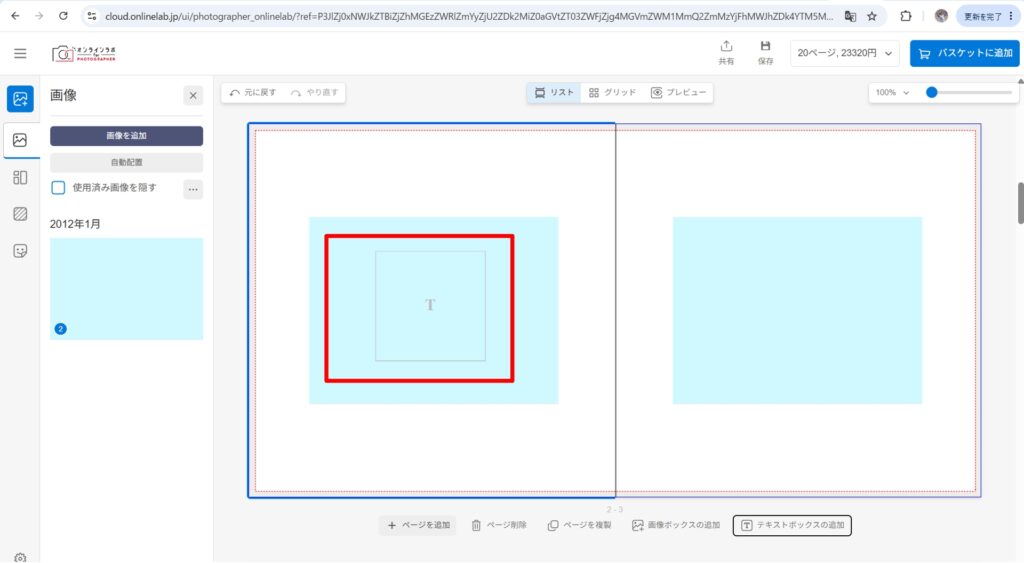
2.テキストボックスが表示されます。こちらをクリック
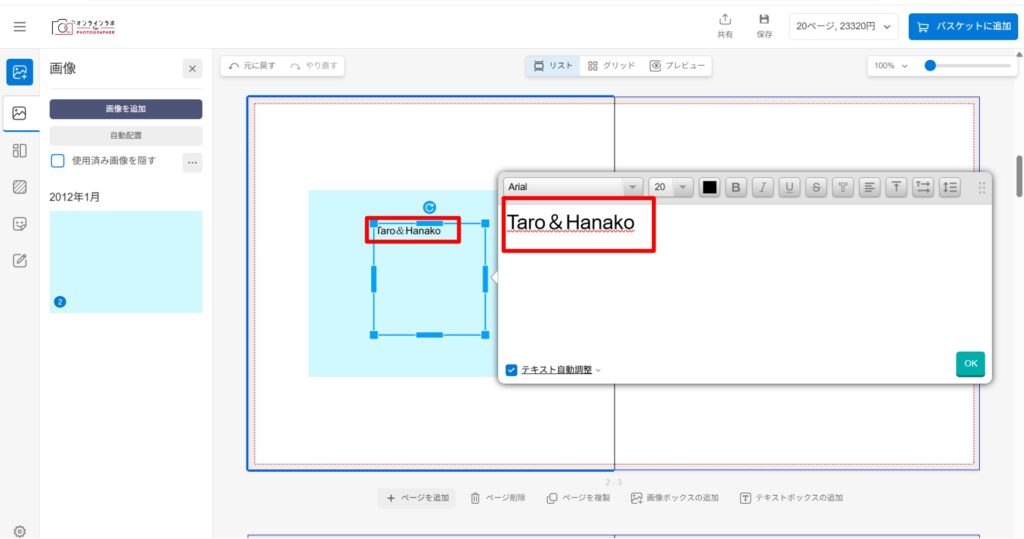
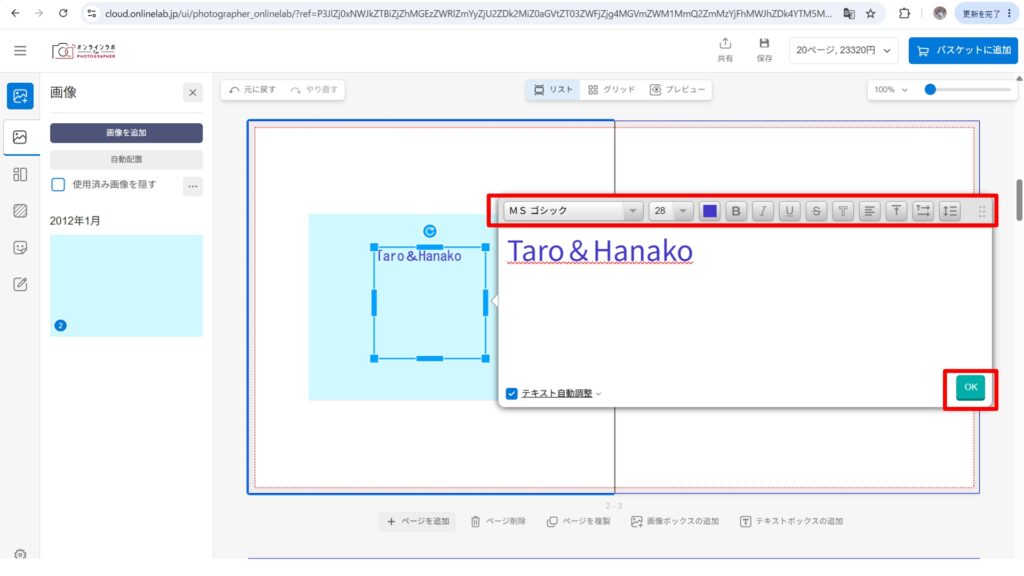
3.テキストを入力します
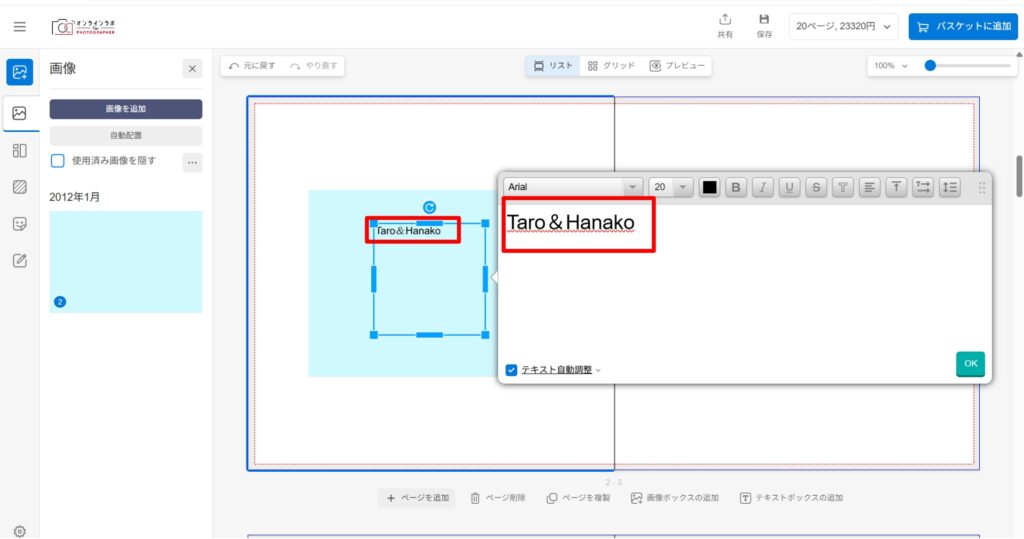
4.テキストBOX上部のボタンで、フォント、文字の大きさ、カラーなどを変更できます。編集後、「OK」をクリック
5.入力したテキストが表示されます
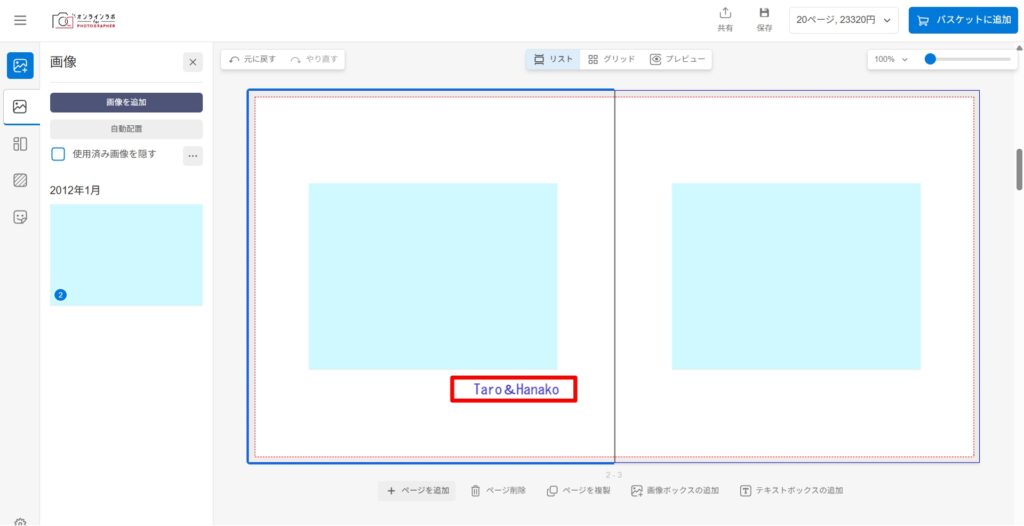
テキストをドラッグ&ドロップで希望の位置に移動することができます
【補足】入力された文字をクリックすると、再度入力ボックスが表示されて、テキストを修正することができます